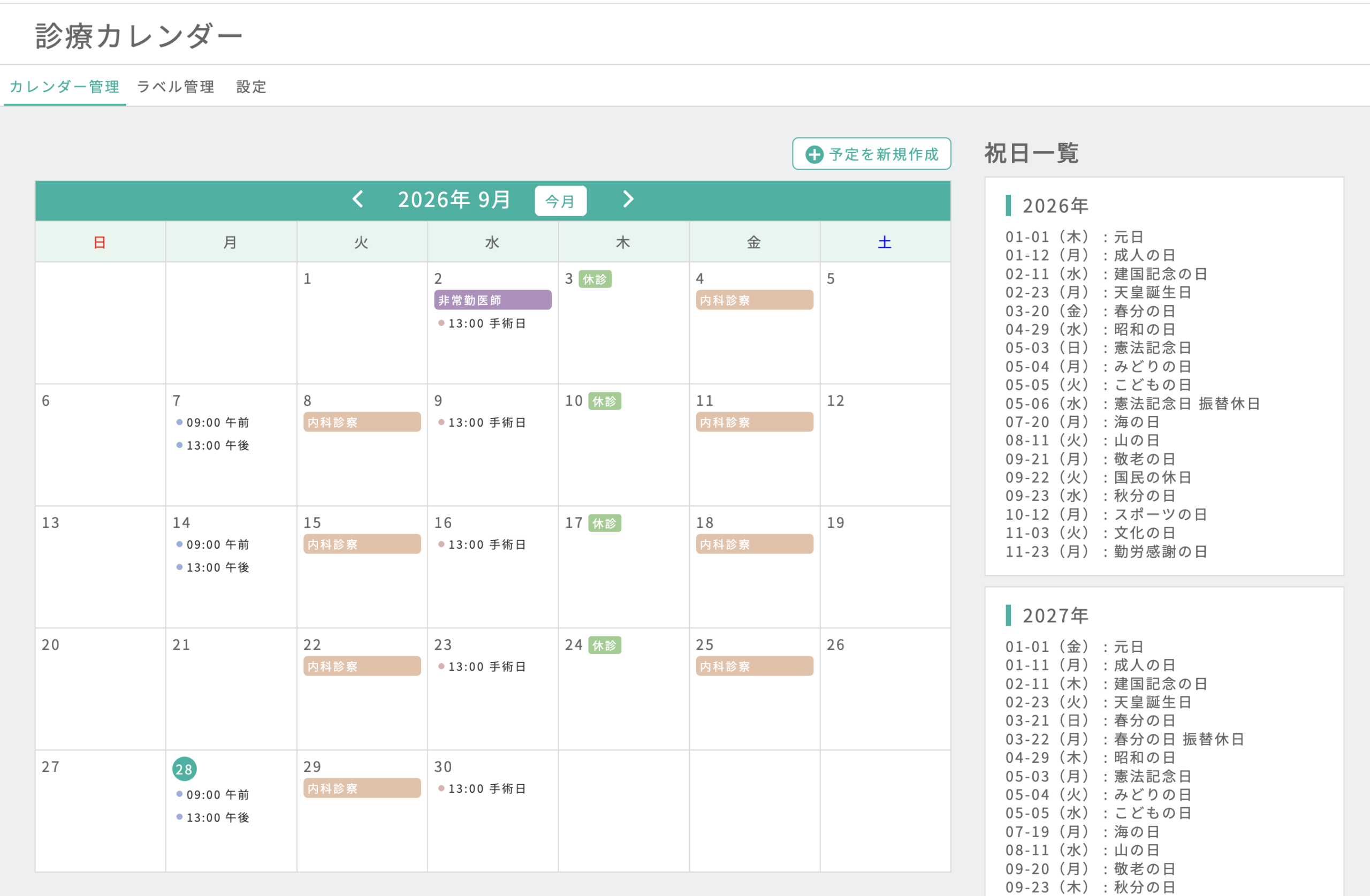
診療予定の作成
診療予定の作成をする
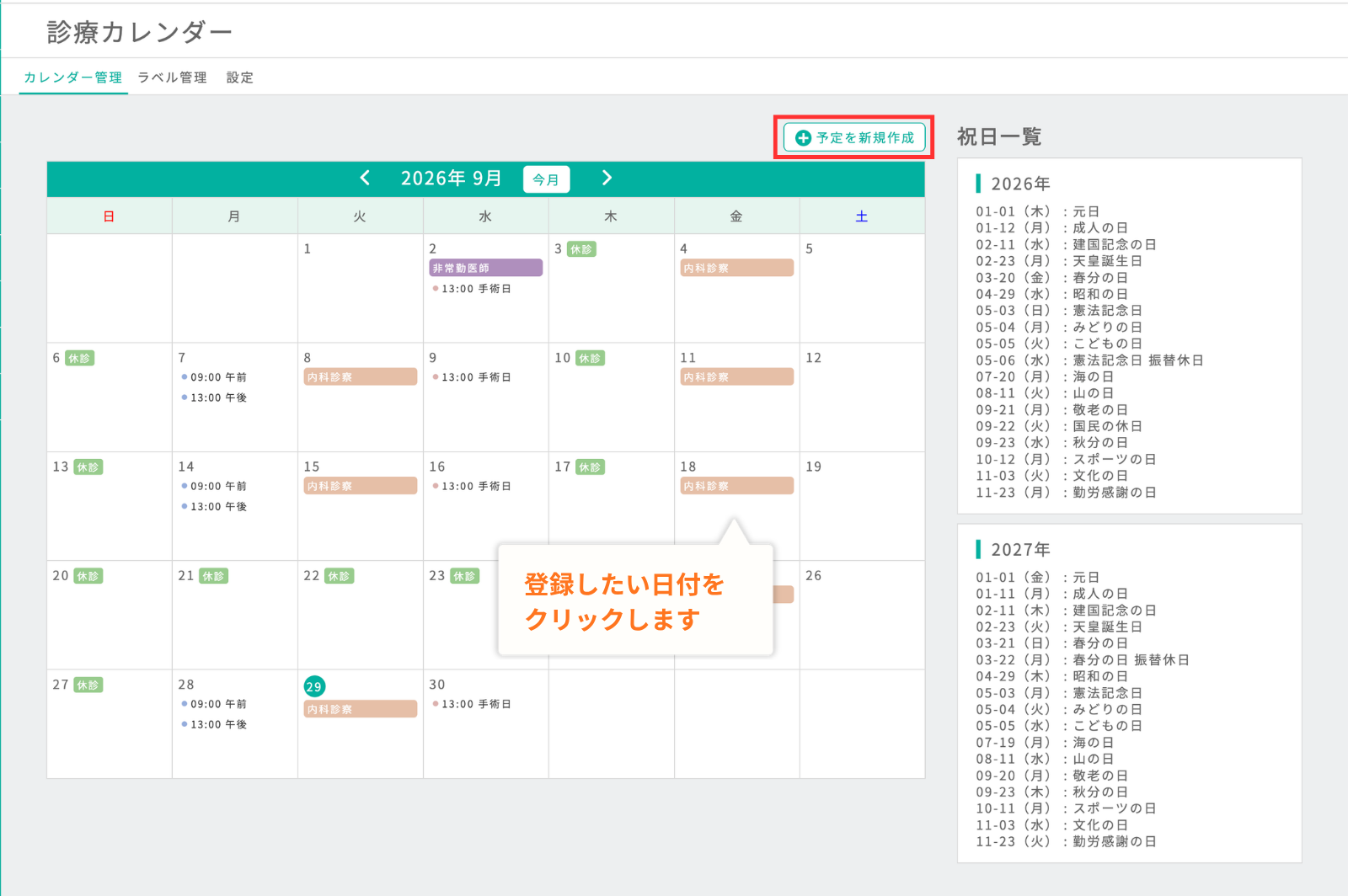
「予定を新規作成」をクリックする。または、登録したい日付の枠をクリックする
※日付の枠をクリックした場合は、その日付が入力された状態で登録画面が表示されます
![]()
スケジュール登録画面にて
・ラベル
・HPへの表示
・タイトル(20文字以内)
・日時
を入力し「登録する」をクリックする
※時間を設定しない予定の場合は「終日」にチェックを入れてください
※詳細設定にて「終日のみ設定」をしている場合は、時間の入力欄は表示されません
繰り返しの予定を登録する
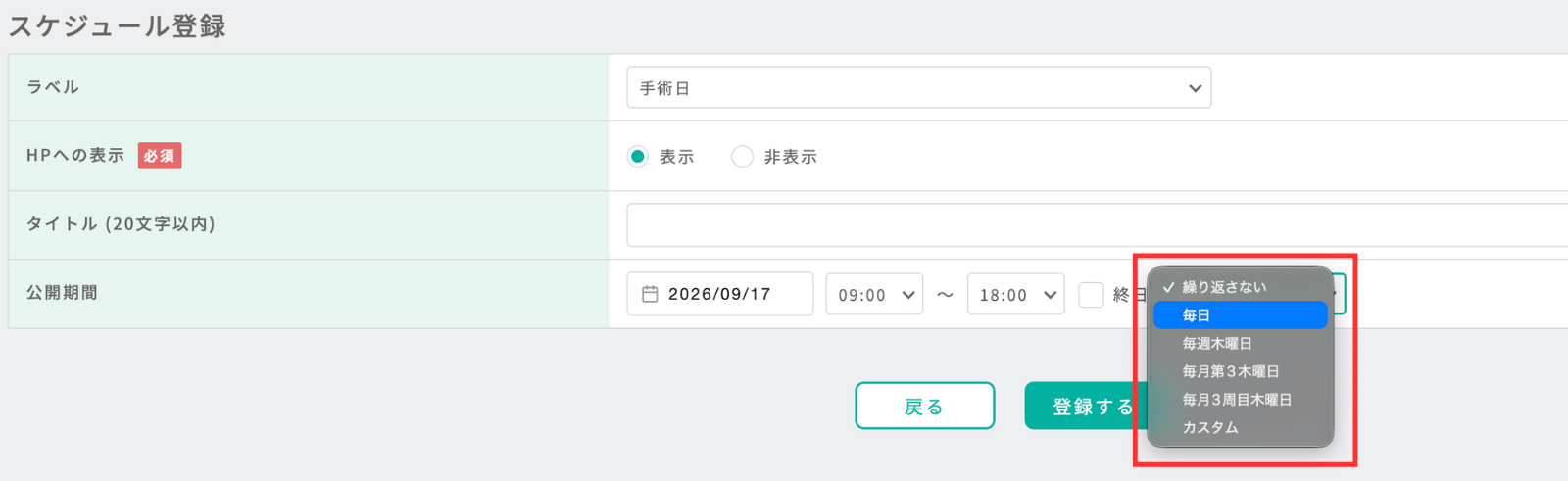
日時の右にあるプルダウンより繰り返しを設定することができます。
「繰り返さない」「毎日」「毎週」「毎月第N曜日」「毎月第N週目」「カスタム」から選択できます。
※「毎週」「毎月」の選択肢は、選択した日付に合わせて「毎週火曜日」「毎月第2火曜日」のように表示されます
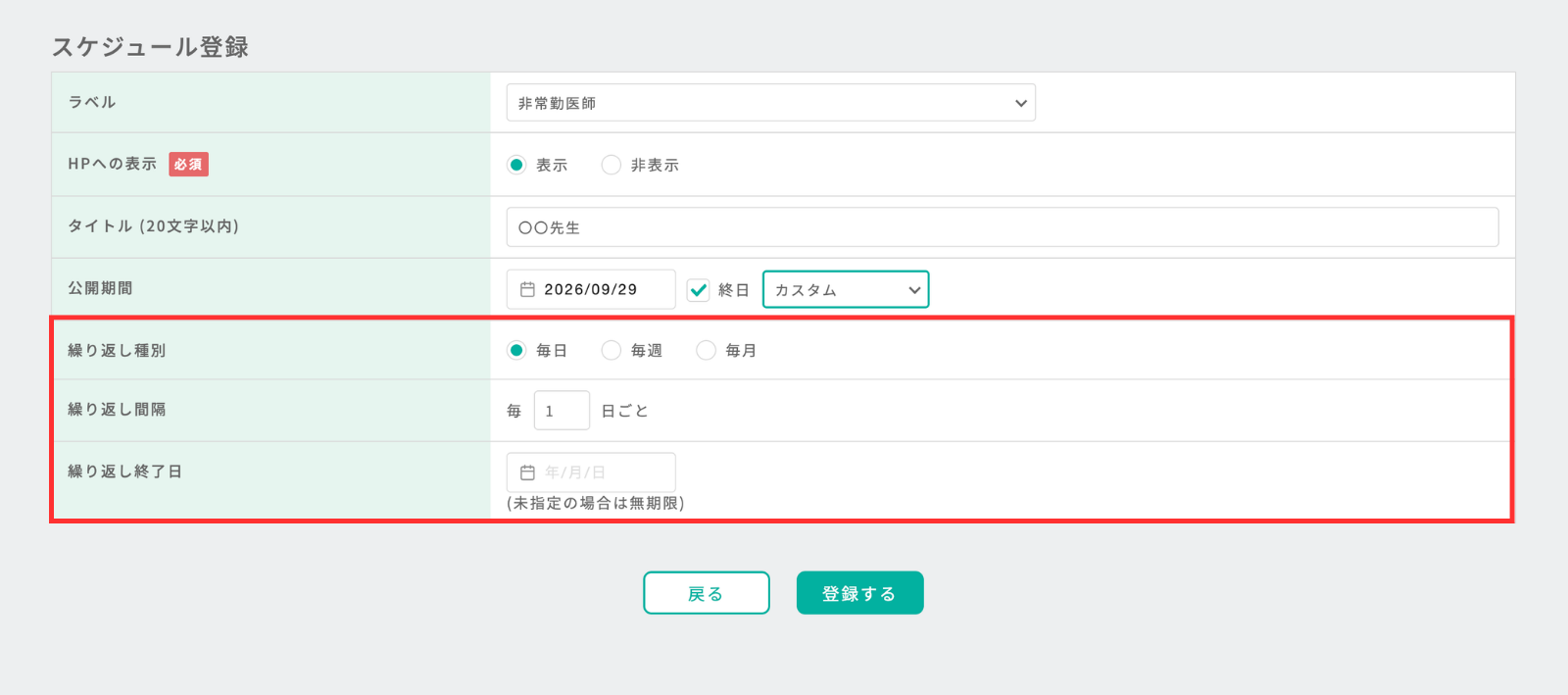
繰り返し > カスタムを選択することで、繰り返しの詳細を設定することができます。
・繰り返し種別:「毎日」「毎週」「毎月」から選択します
・繰り返し間隔:何日/何週/何ヶ月ごとに繰り返すかを設定します
・対象曜日:「毎週」の場合に、繰り返す曜日を選択します(複数選択可)
・繰り返し方法:「毎月」の場合に、「毎月同じ日」「第N番目の曜日」から選択します
・繰り返し終了日:繰り返しを終了する日を設定します(未指定の場合は無期限)
第N番目の曜日とN週目の違い
![]()
繰り返し方法で「第N番目の曜日」を選択した場合、「第N番目の曜日」「N週目」から選択できます。
・第N番目の曜日:その月の第N回目の曜日に予定を登録します(例:第1火曜日)
・N週目:カレンダー上のN行目の曜日に予定を登録します
※「第6」は「N週目」を選択した場合のみ選択できます
ラベルの作成
ラベルの作成をする
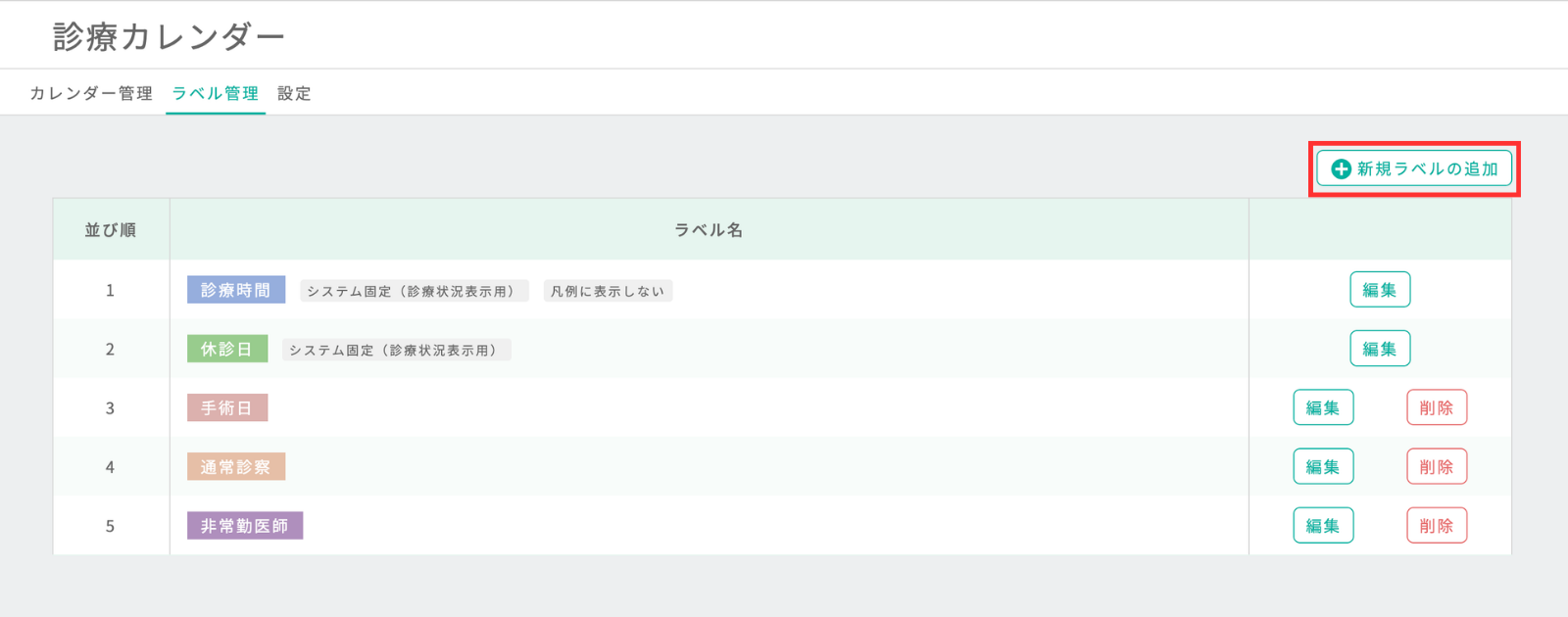
ラベル管理タブ > 「新規ラベルの追加」をクリックする
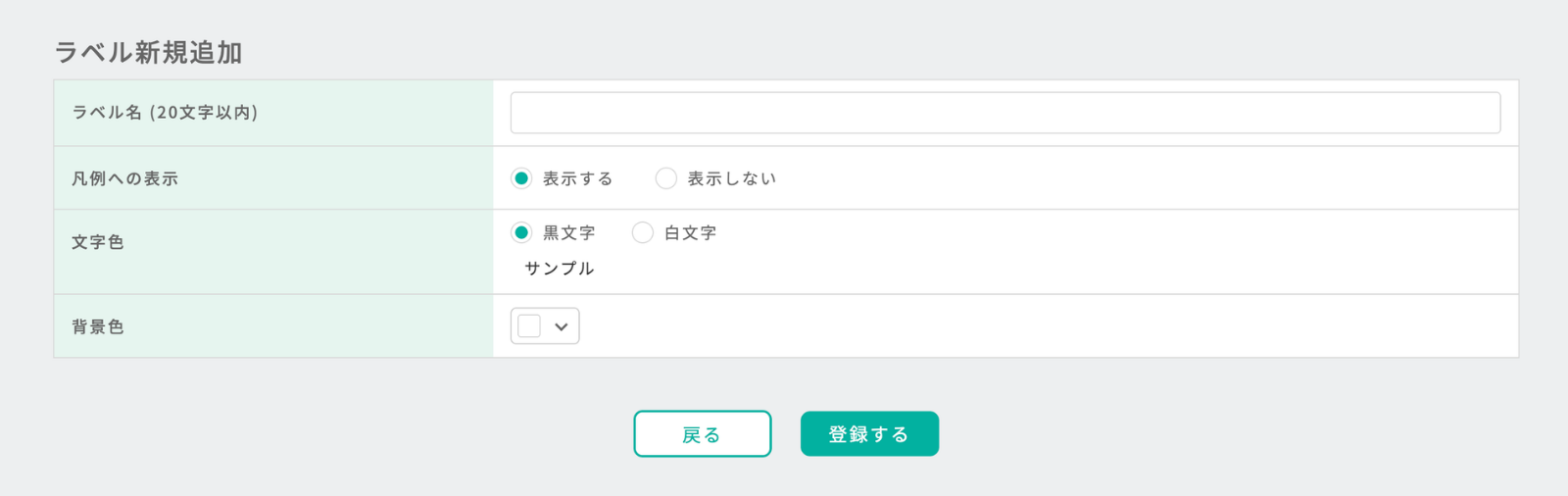
ラベルの新規追加画面にて、ラベルの詳細を記載します。
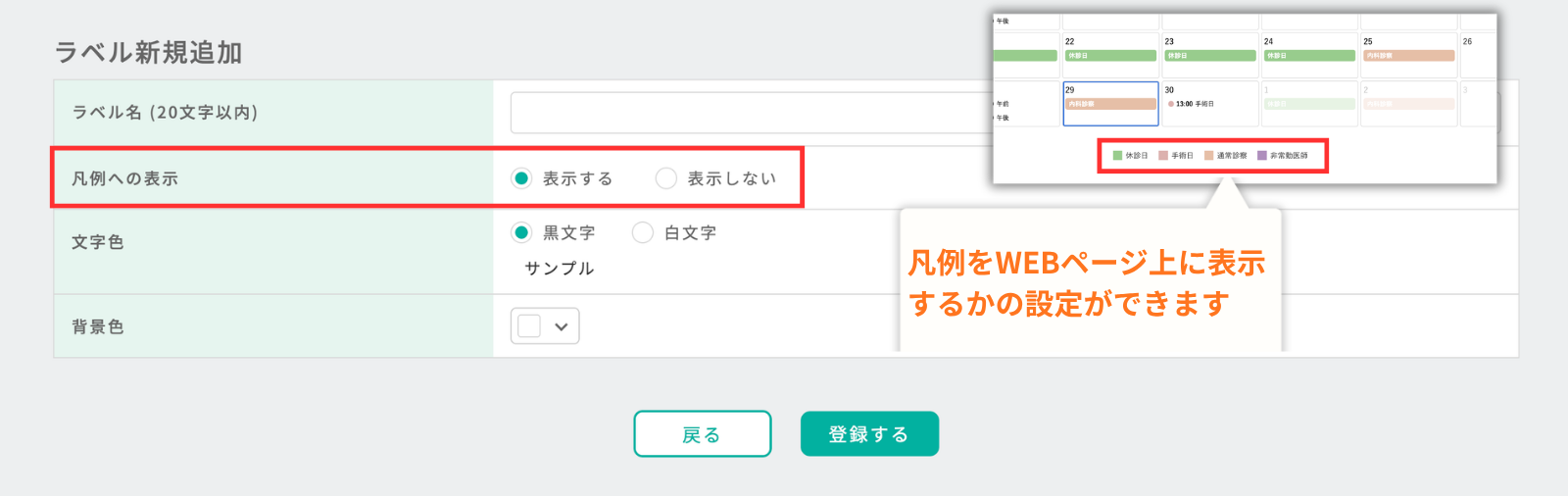
凡例の表示設定を行うことで、WEBページ上に凡例としての表示有無を設定できます。
ラベルの編集・削除
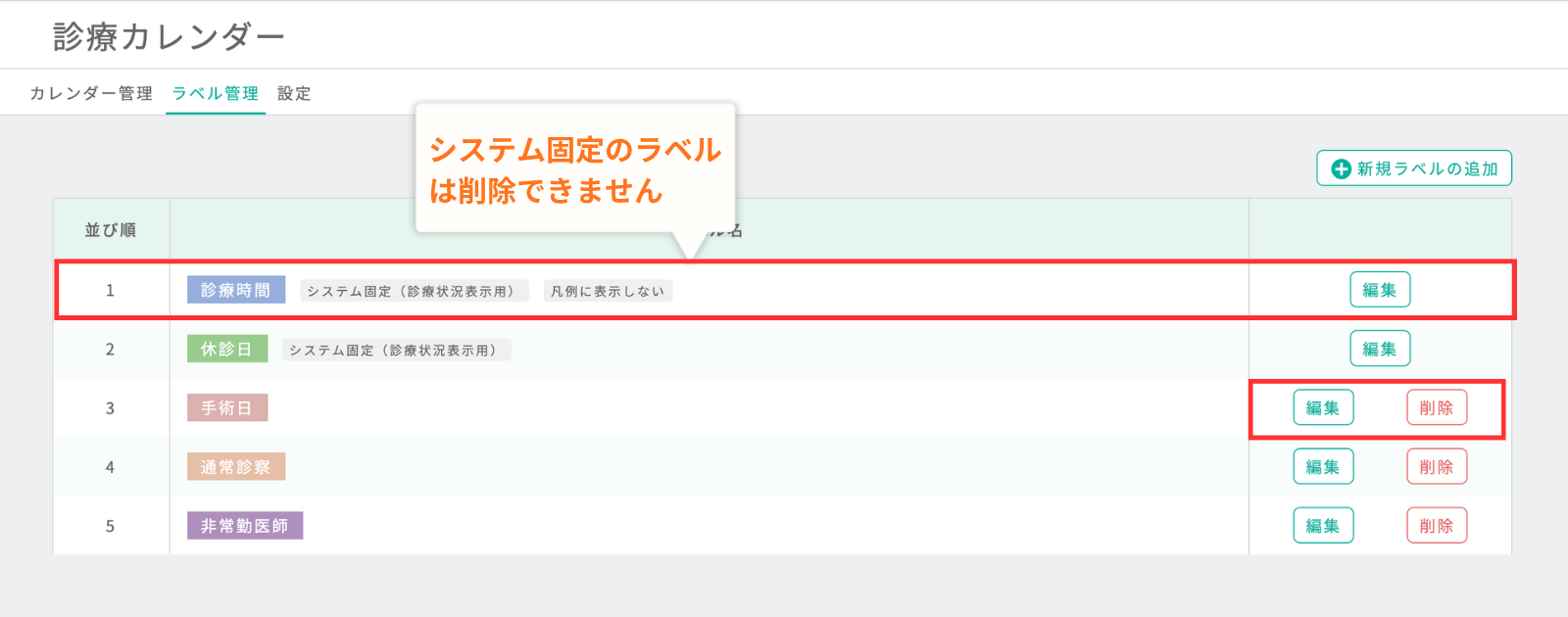
ラベル一覧にて、作成済ラベルの編集・削除ができます。
※予定にて使用中のラベルを削除することはできません。
※システム固定のラベルを削除することはできません。
診療予定の編集
診療予定の編集をする
カレンダー上の編集したい予定をクリックする
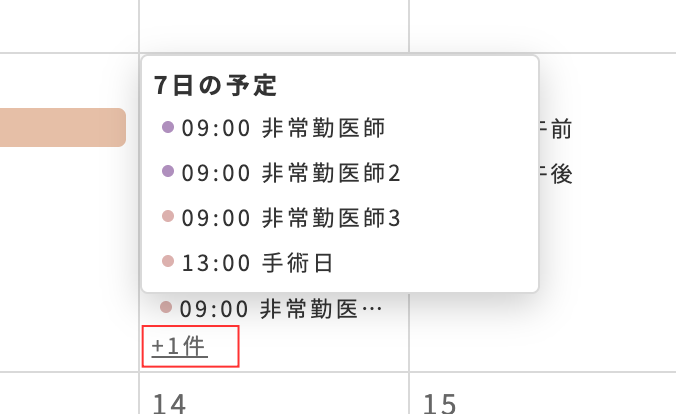
※予定が多い日は「+N件」と表示されます。クリックするとその日の予定が一覧で表示されます
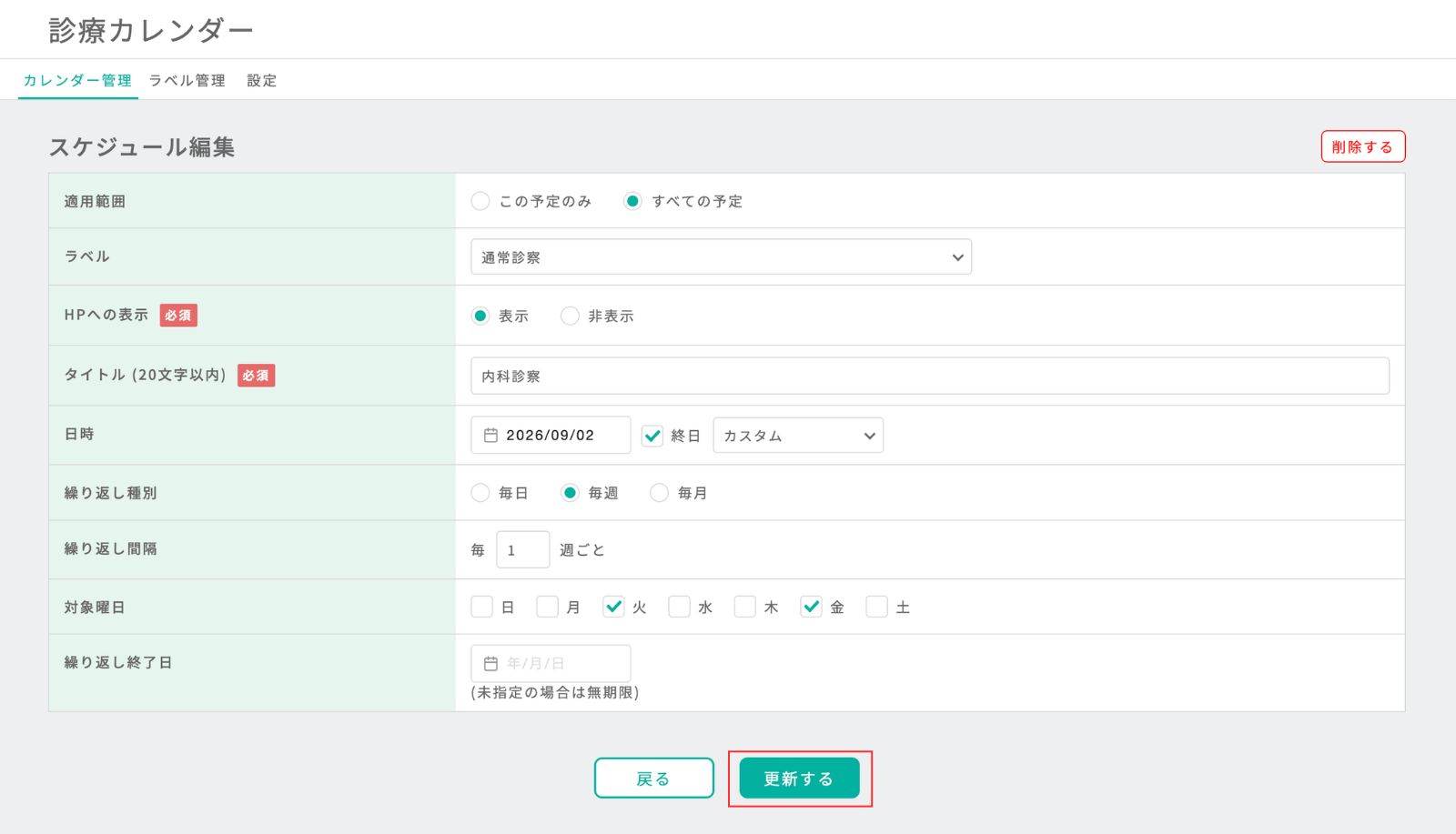
スケジュール編集画面にて内容を変更し「更新する」をクリックする
繰り返しの予定を編集する
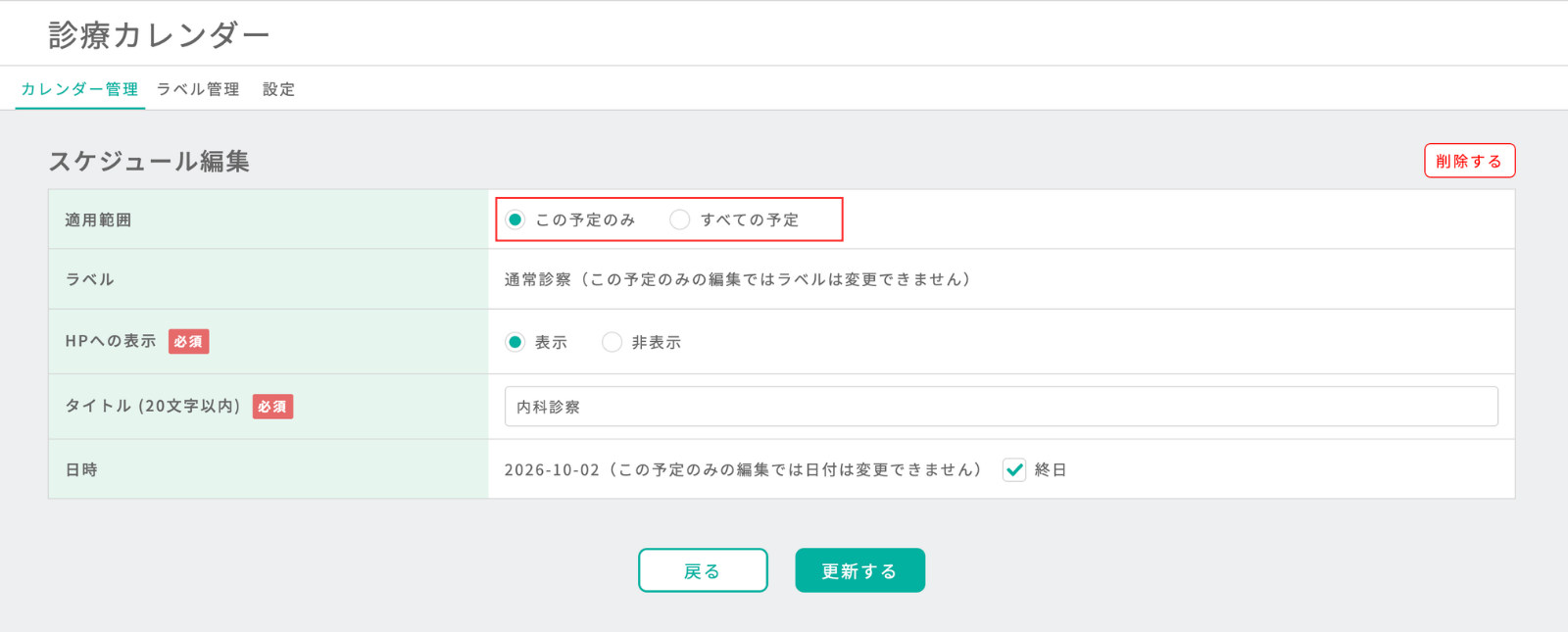
繰り返しの予定を編集する場合は、「適用範囲」から「この予定のみ」「すべての予定」を選択できます。
「この予定のみ」を選択した場合は、クリックした日の予定のみ変更されます。
※「この予定のみ」の編集では、ラベル・日付・繰り返しは変更できません
![]()
カレンダー上の「休診」や診療時間の表示は、診療状況表示管理の設定が反映されたものです。
変更する場合は、診療状況表示管理から編集してください。
※詳細設定にて「診療状況表示の反映」をしている場合に表示されます
診療予定の削除
診療予定の削除をする
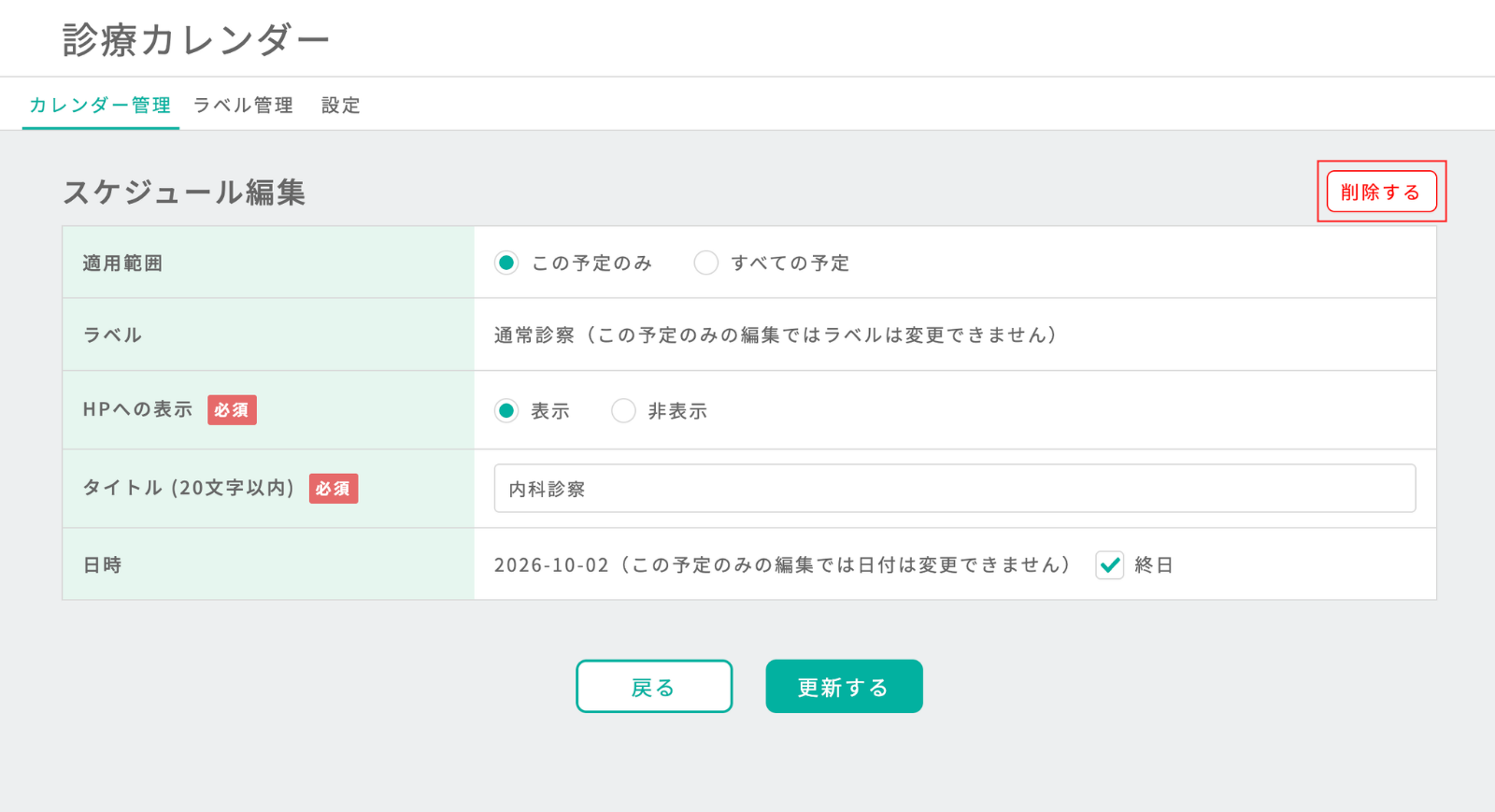
カレンダー上の削除したい予定をクリックし、スケジュール編集画面右上の「削除する」をクリックする
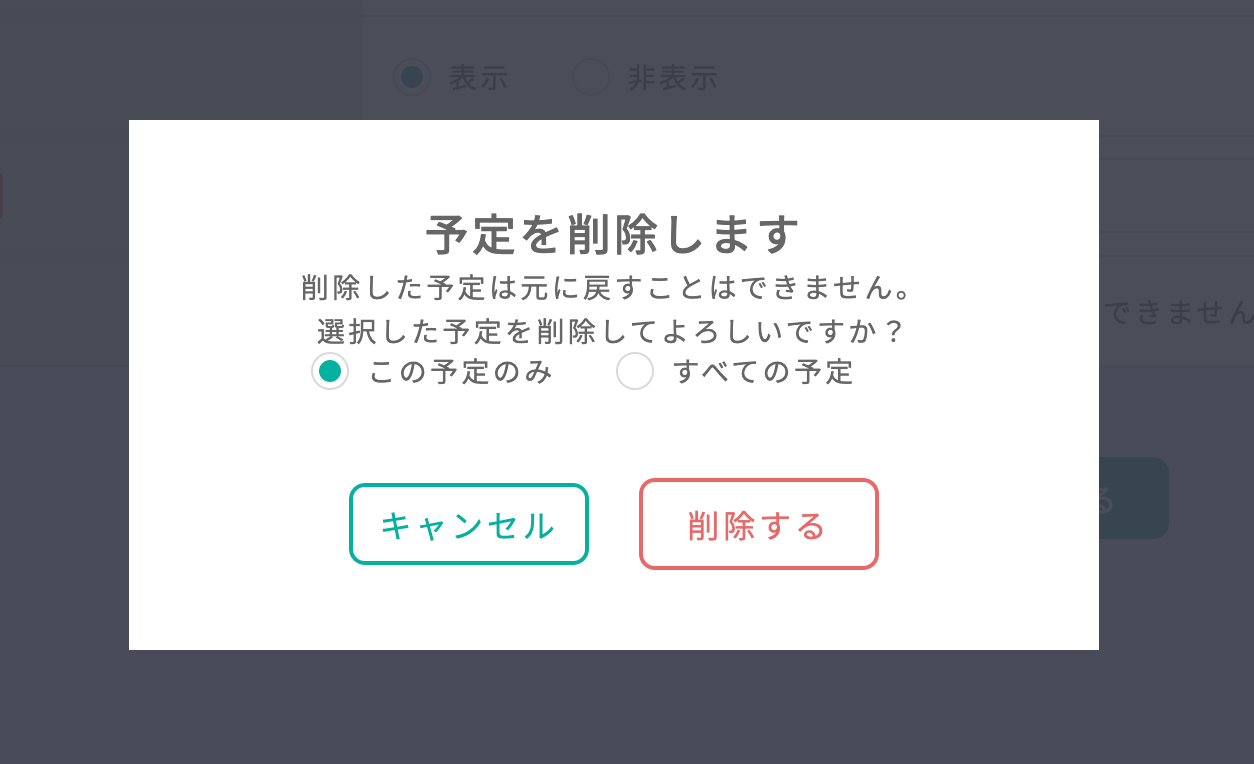
確認画面にて「削除する」をクリックする
繰り返しの予定の場合は、「この予定のみ」「すべての予定」から削除する範囲を選択できます。
※削除した予定は元に戻すことはできません
詳細設定
基本設定を行うことができます

- 年月表示形式
HP上に表示している年月の表示形式が選択できます。 - 終日のみ設定
予定の追加に時間を設定せず終日のみ利用する場合に設定します。 - 診療状況表示の反映
診療状況表示管理にて設定した診療時間、休診日を反映させる場合に設定します。 - 週の始まり
週の始まりを「日曜日」「月曜日」から設定できます。
表示デザイン設定を行うことができます

※この設定はHPのデザインに影響しますので、弊社へお問い合わせください。
ベースカラー設定にてカレンダーのベースカラーを設定することができます。