ダッシュボード
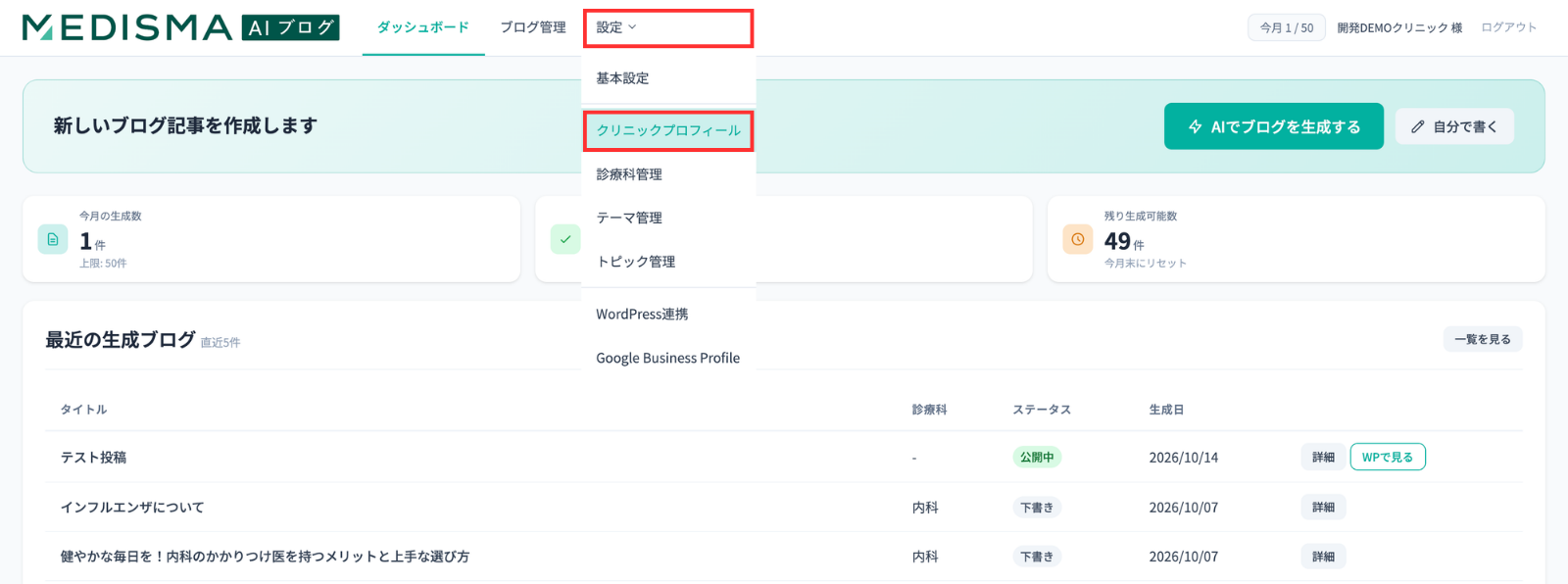
最近生成したブログを直近5件まで確認できます
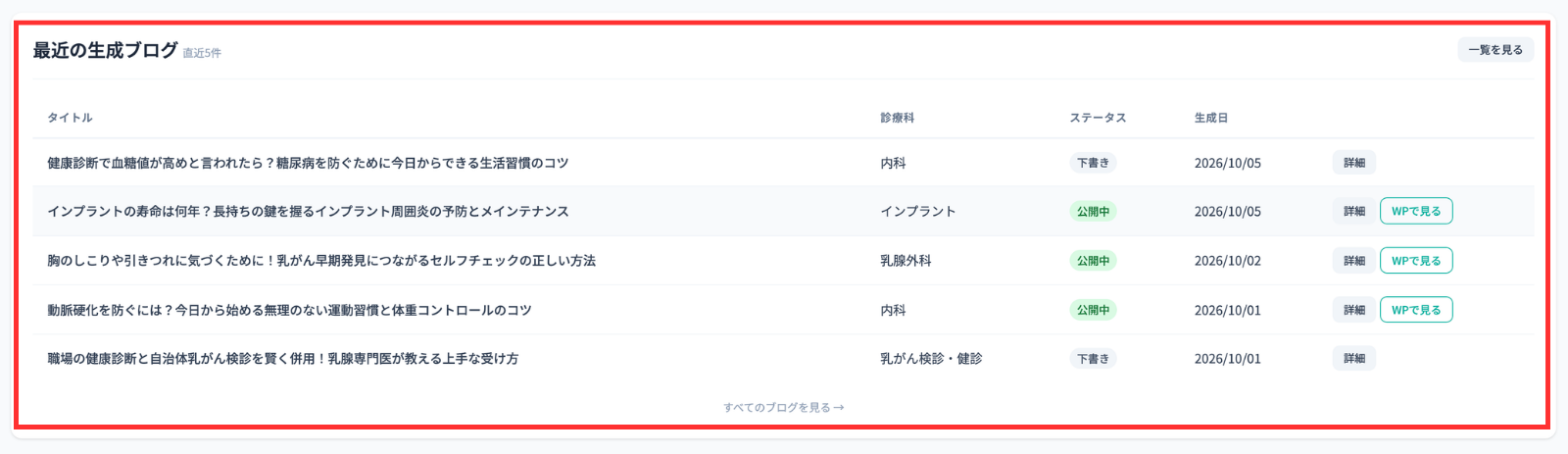
最近生成したブログが新しい順に5件表示され、タイトル・診療科・ステータス・生成日を確認できます。「詳細」から各ブログの詳細画面へ、「一覧を見る」からブログ一覧へ移動できます。
「AIでブログを生成する」「自分で書く」から、すぐに記事作成を始められます

「AIでブログを生成する」を押すと、テーマを選んでAIに記事を作成してもらう画面が開きます。ご自身で文章を書く場合は「自分で書く」を押してください。

AIブログは、クリニックの診療科目や地域、伝えたい内容をもとに、
記事テーマの提案、本文作成、画像作成、投稿スケジュールの管理までを支援するAIライティングサービスです。
最近生成したブログが新しい順に5件表示され、タイトル・診療科・ステータス・生成日を確認できます。「詳細」から各ブログの詳細画面へ、「一覧を見る」からブログ一覧へ移動できます。
「AIでブログを生成する」を押すと、テーマを選んでAIに記事を作成してもらう画面が開きます。ご自身で文章を書く場合は「自分で書く」を押してください。
ブログ生成画面の上部にあるタブで作成方法を切り替えられます。診療科やテーマを選んでAIに記事を作ってもらう場合は「テーマからAIで生成」、ご自身で記事を書く場合は「自分で書く」を選んでください。

AIで生成できる記事の数は月ごとに決まっています。上限に達すると、翌月まで新しい記事はAIで生成できません。「自分で書く」で作成する記事は、この回数に含まれません。
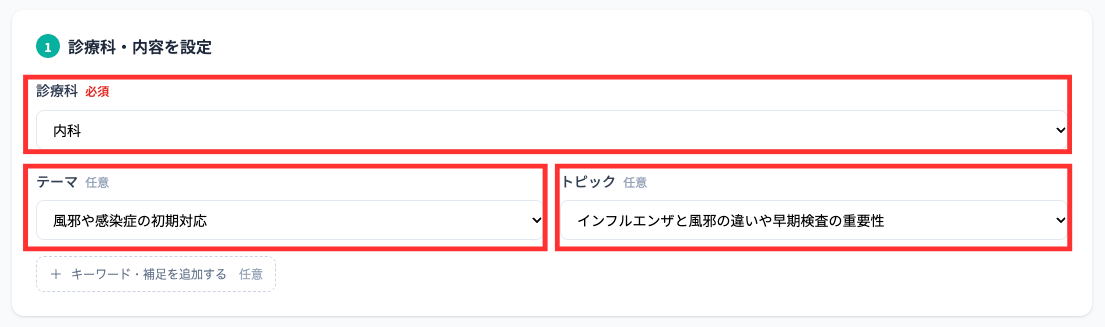
まず診療科を選び(必須)、必要に応じてテーマとトピックを選びます。内容をもっと細かく指定したいときは「キーワード・補足を追加する」を開いて、キーワードや伝えたいことを自由に入力できます。直近30日以内に同じテーマ・トピックで記事を作っている場合は、注意のメッセージが表示されます。

800字・1,500字・2,000字・3,000字・4,000字から選べます。SEOやAI検索での引用を意識する場合は、「おすすめ」の付いた2,000〜4,000字がおすすめです。
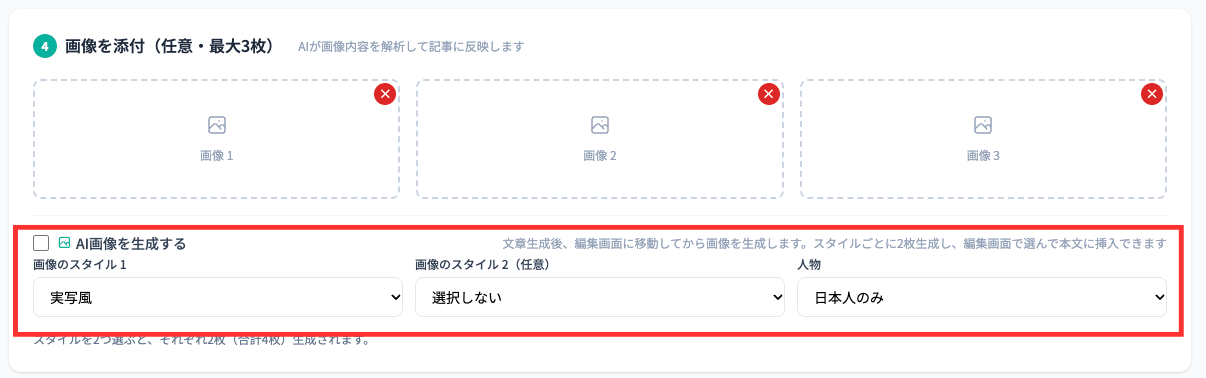
院内の写真や設備の写真などを添付すると、AIが画像の内容を読み取って記事に反映します(任意)。「AI画像を生成する」にチェックを入れると、記事の生成後に編集画面で本文用の画像も作成されます。その際の画像のスタイルや人物の有無も、ここで選べます。
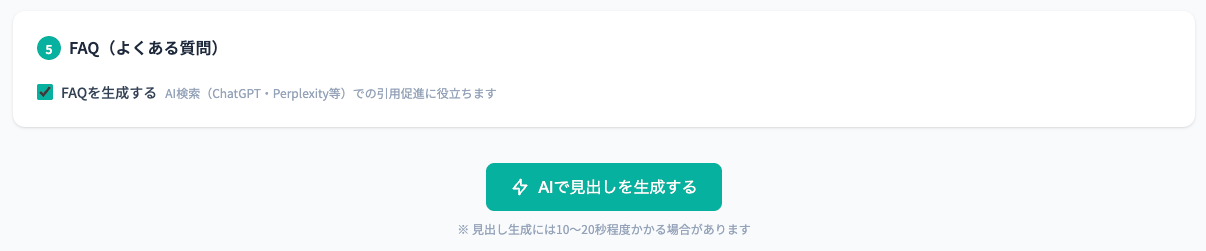
「FAQを生成する」にチェックを入れると、記事の内容に合わせた「よくある質問」をAIが作成します。ChatGPTなどのAI検索で記事が引用されやすくなります。
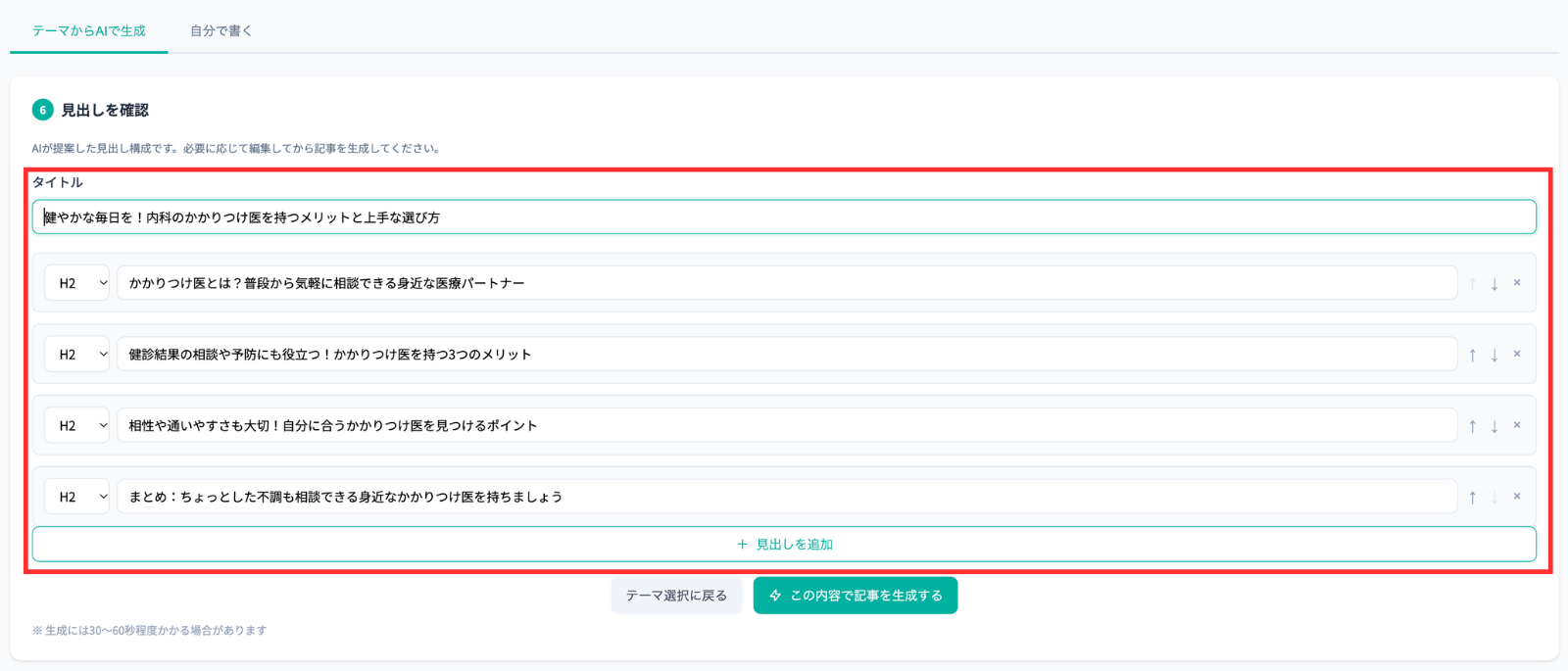
「AIで見出しを生成する」を押すと、AIが記事のタイトルと見出しの案を作ります(10〜20秒程度)。見出しの文言の修正や、追加・削除ができます。基本設定で「確認しない」を選んでいる場合、この手順はありません。
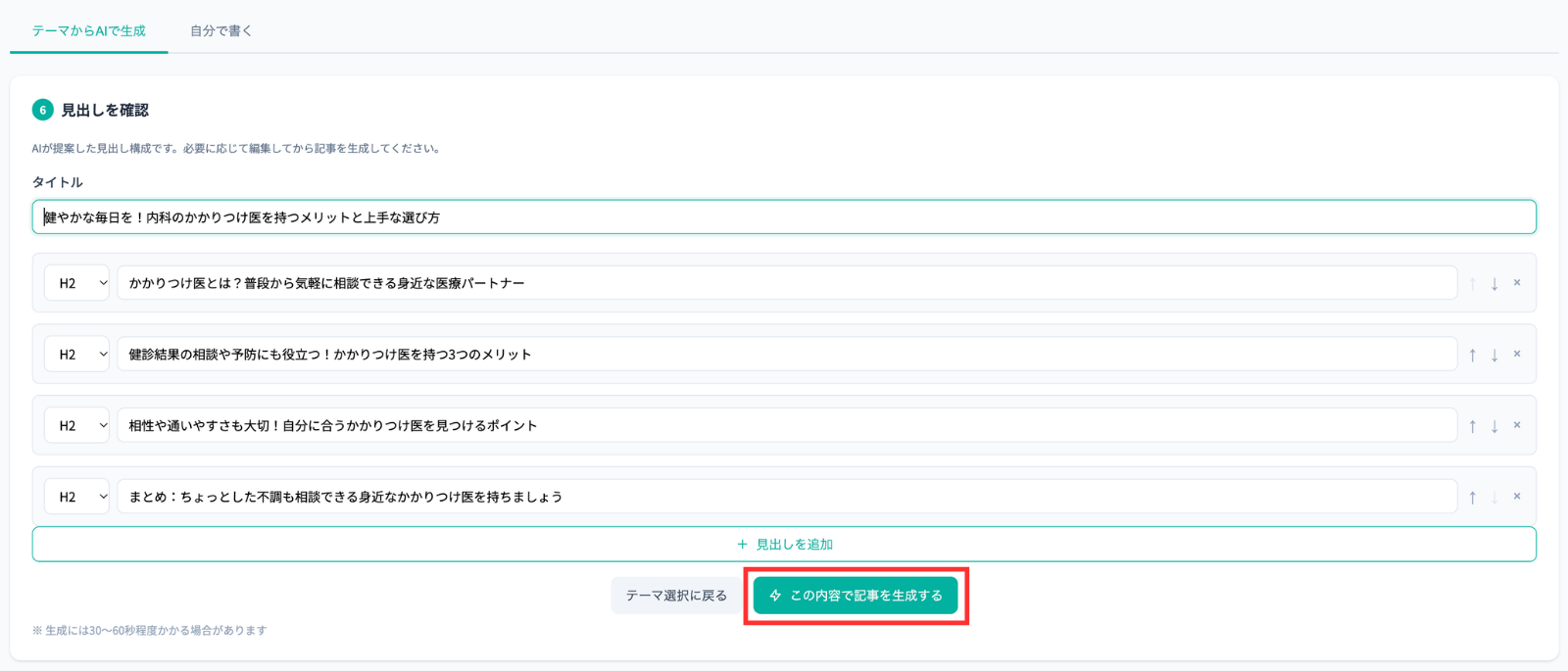
「この内容で記事を生成する」(または「AIでブログを生成する」)を押すと、本文の生成が始まります。30〜60秒程度かかりますので、画面を閉じずにお待ちください。生成が終わると、編集画面に切り替わります。
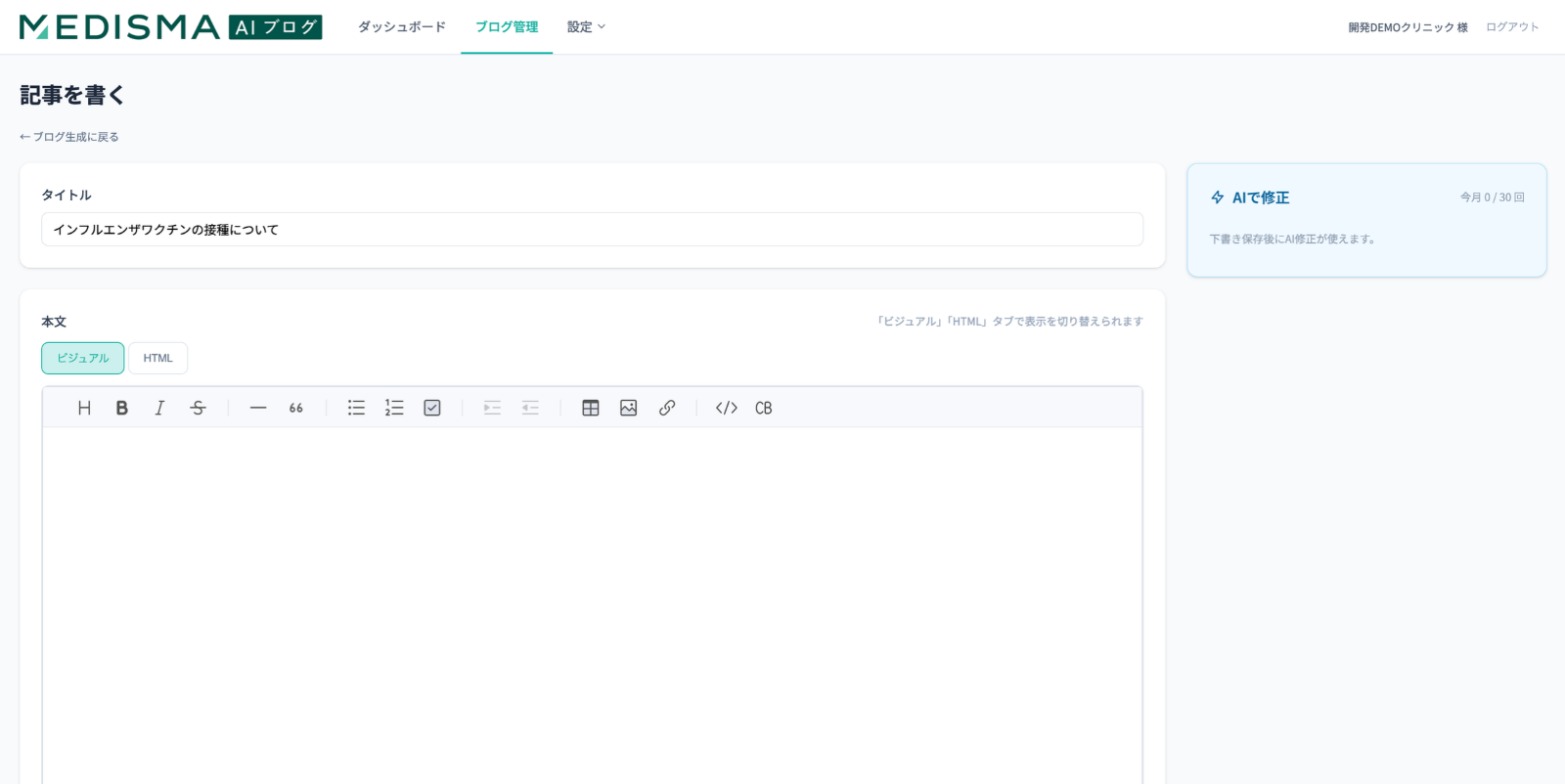
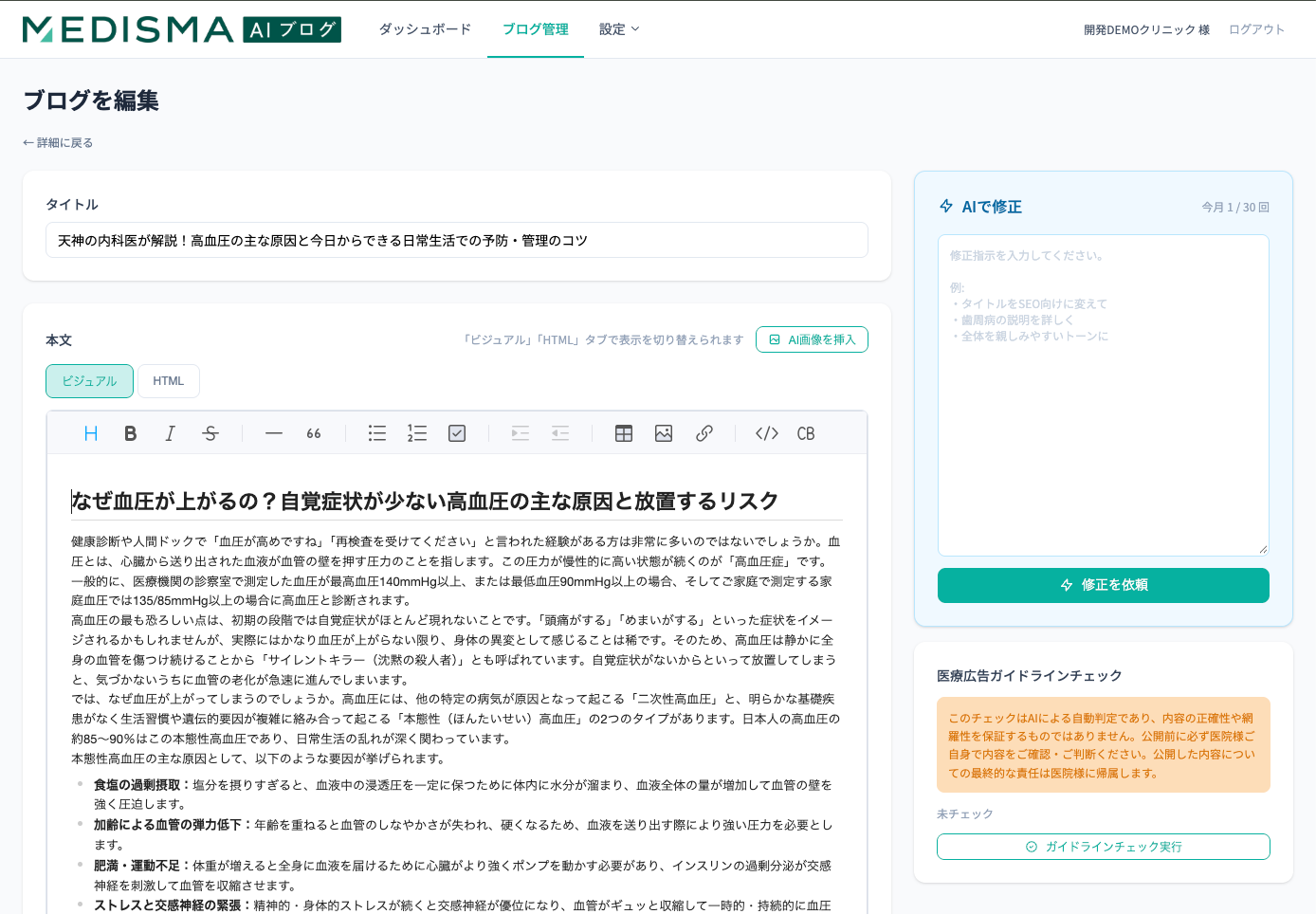
タイトルと本文を入力します。本文は「ビジュアル」タブでは見たまま編集でき、「HTML」タブではHTMLを直接編集できます。
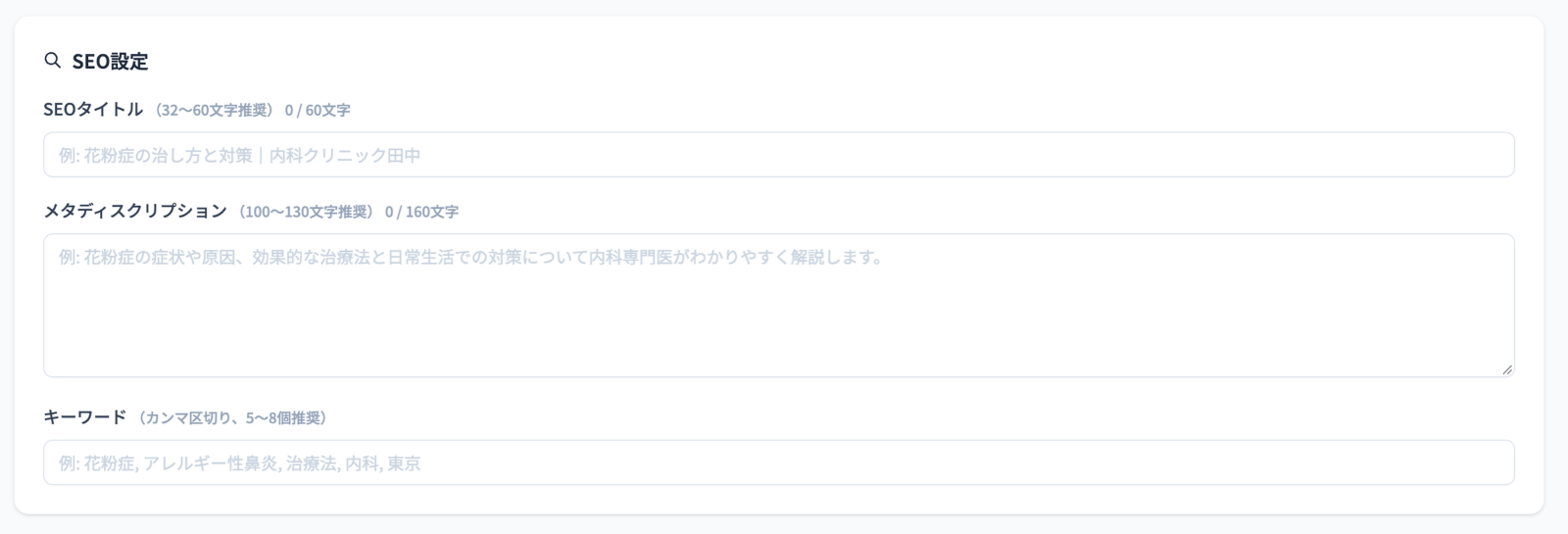
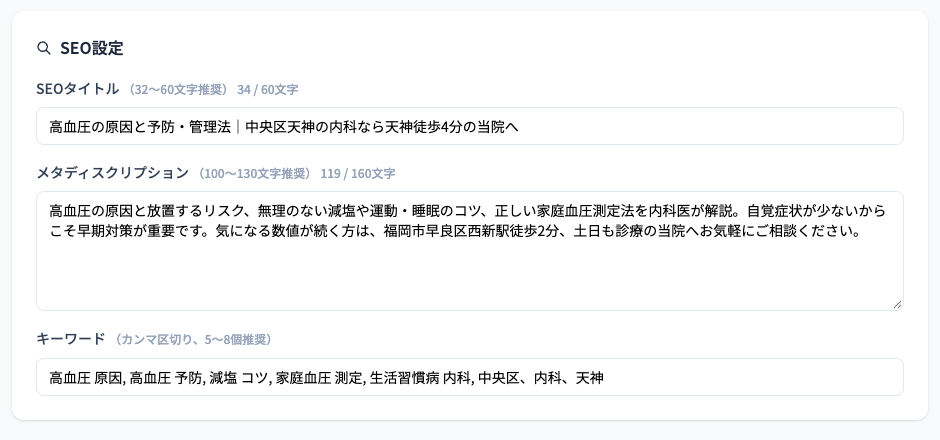
検索結果に表示されるタイトルや説明文を入力できます。目安として、SEOタイトルは32〜60文字、メタディスクリプションは100〜130文字、キーワードはカンマ区切りで5〜8個です。
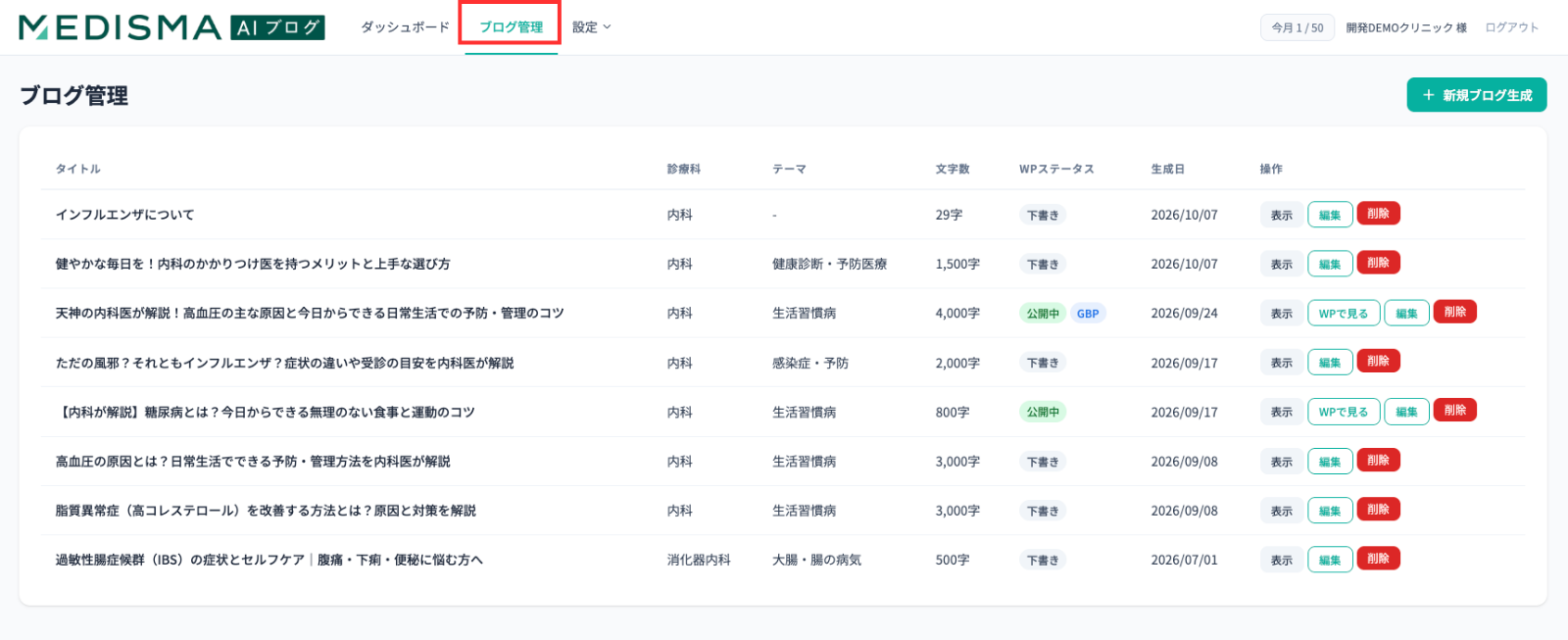
メニューの「ブログ管理」で、作成したブログの一覧が表示されます。タイトル・診療科・ステータスのほか、WordPressでの公開状況も確認できます。

一覧の「表示」を押すと、記事の内容やステータス、SEO情報、アイキャッチ画像などを確認できます。WordPressに公開済みの記事は「WPで見る」から実際のページを開けます。
一覧の「削除」から記事を削除できます。WordPressやGoogle Business Profileに投稿済みの記事は、そちらの投稿も一緒に削除されますのでご注意ください。
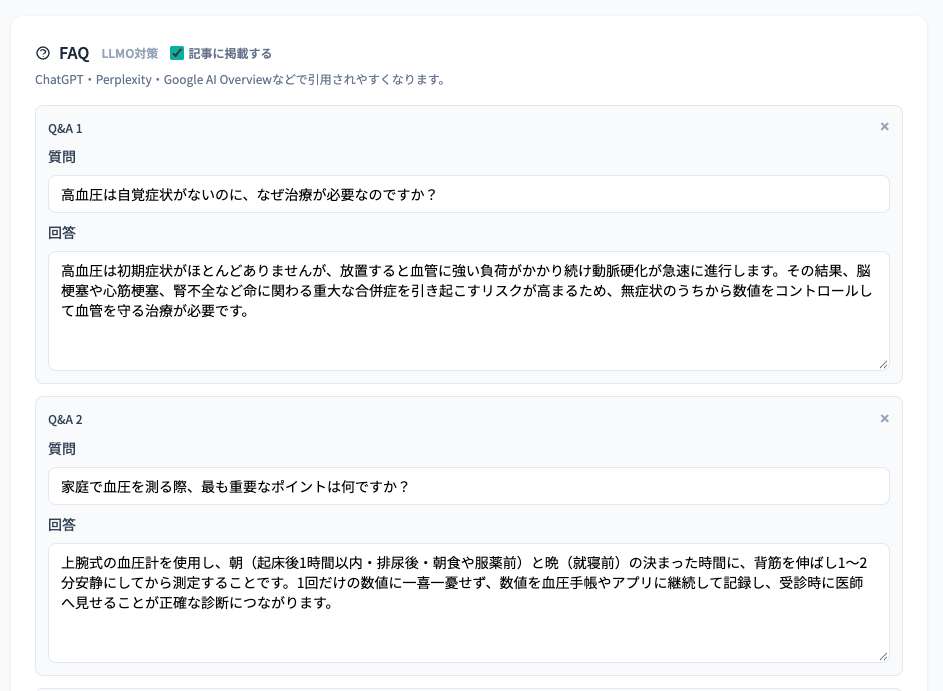
FAQの追加・編集・削除ができます。「記事に掲載する」にチェックを入れると、ChatGPT、Perplexity、GoogleのAI Overviewなどで記事が引用されやすくなります。
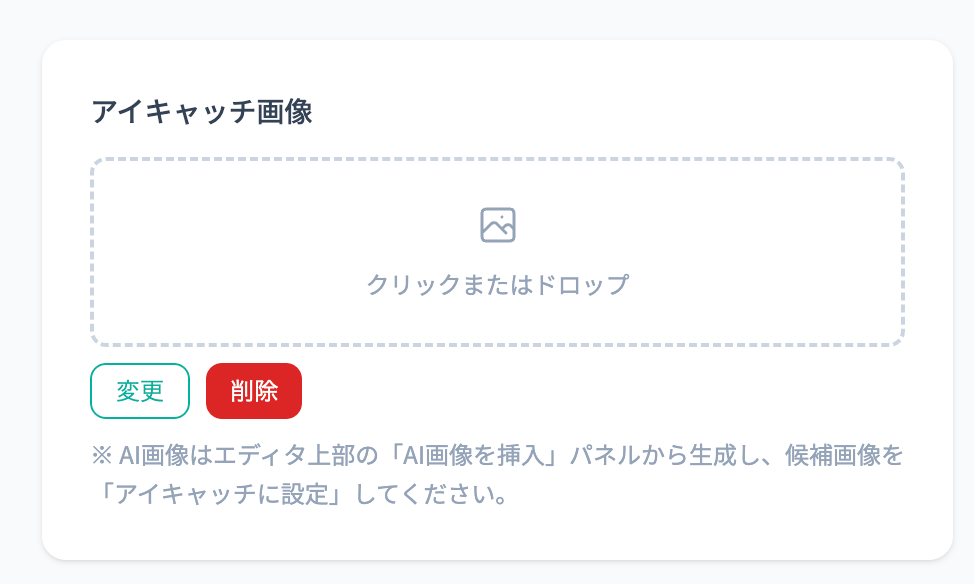
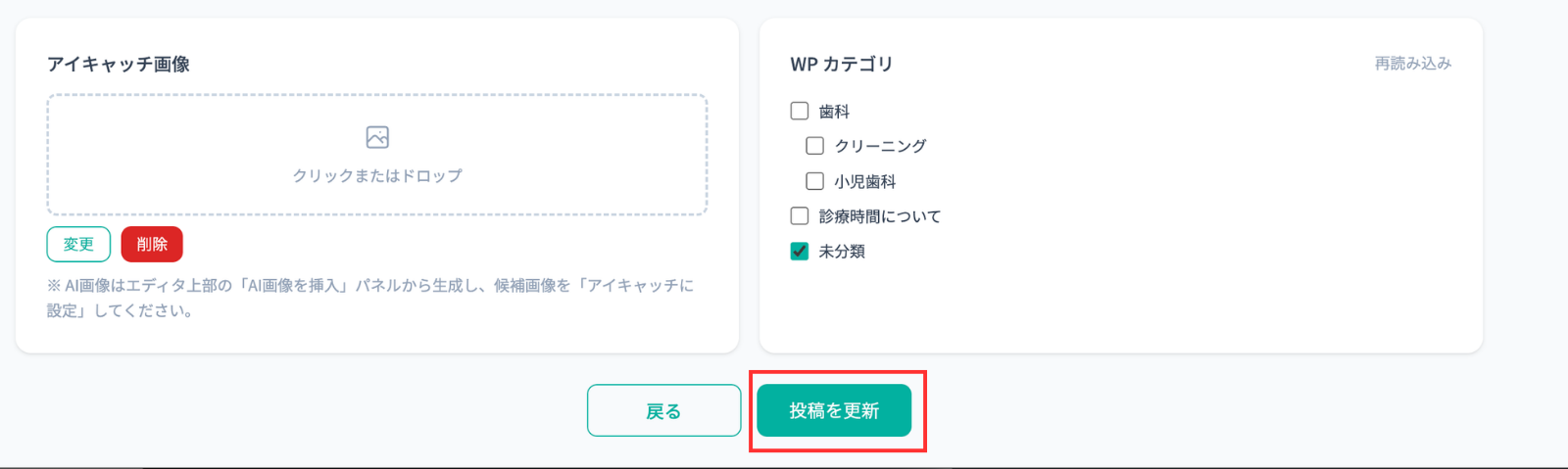
編集画面のアイキャッチ画像の欄をクリックするか、画像をドロップするとアップロードできます。設定した画像は「変更」「削除」で差し替えたり外したりできます。
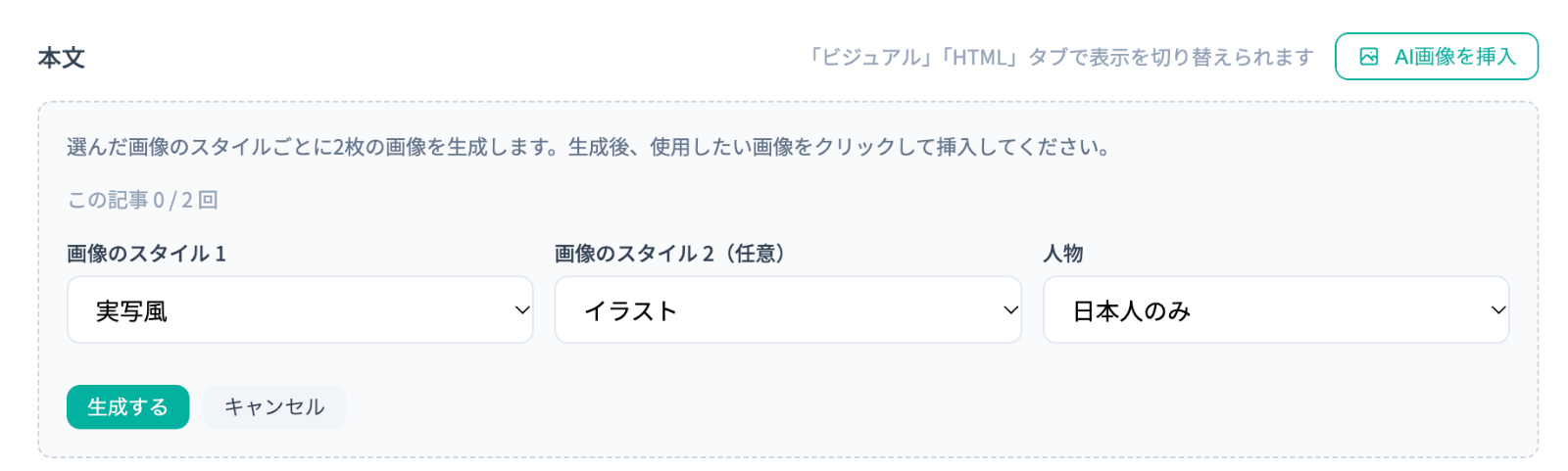
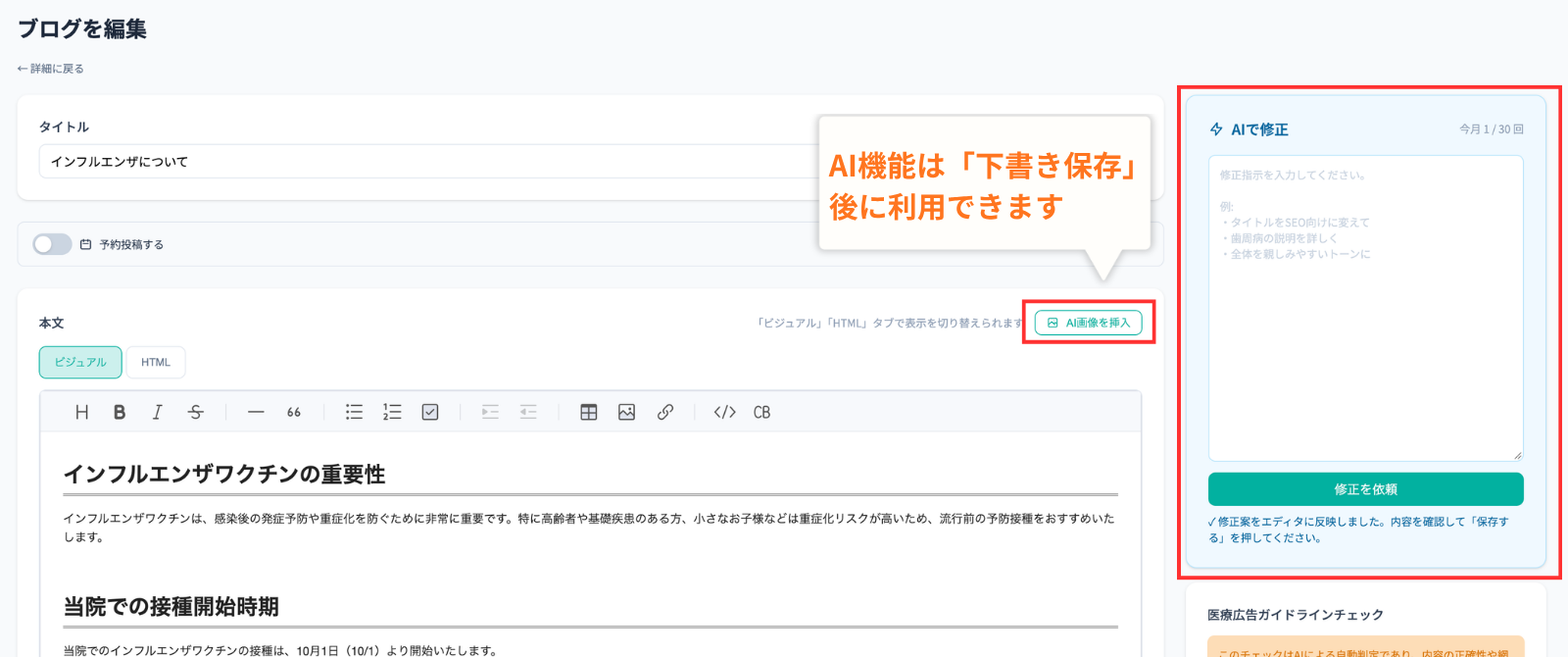
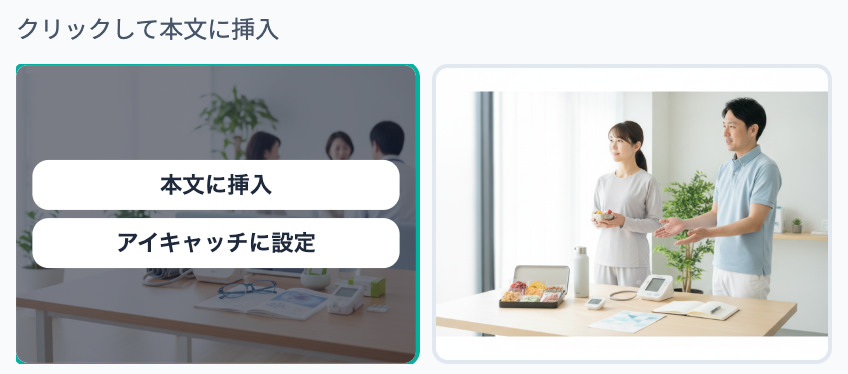
本文の上にある「AI画像を挿入」を押して、画像のスタイル(実写風・イラスト)と人物(日本人のみ・多様な国籍と人種・人物を入れない)を選び、画像を生成します。作成された画像を押すと本文に挿入されます。1記事あたりの生成回数には上限があります。
編集画面右側の「AIで修正」に、「タイトルをSEO向けに変えて」「全体を親しみやすいトーンに」など修正内容を入力し、「修正を依頼」を押します。今月使った回数と上限は「今月 ○ / ○ 回」の表示で確認できます。
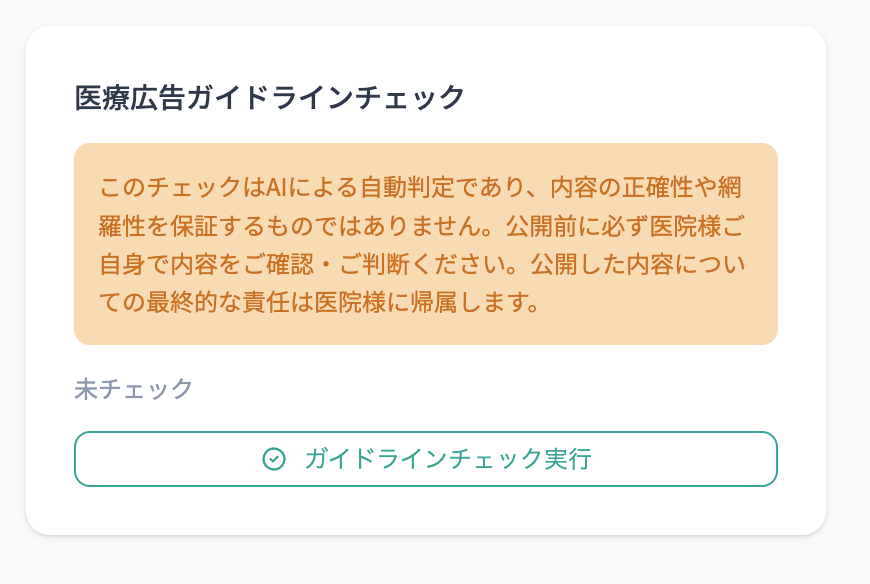
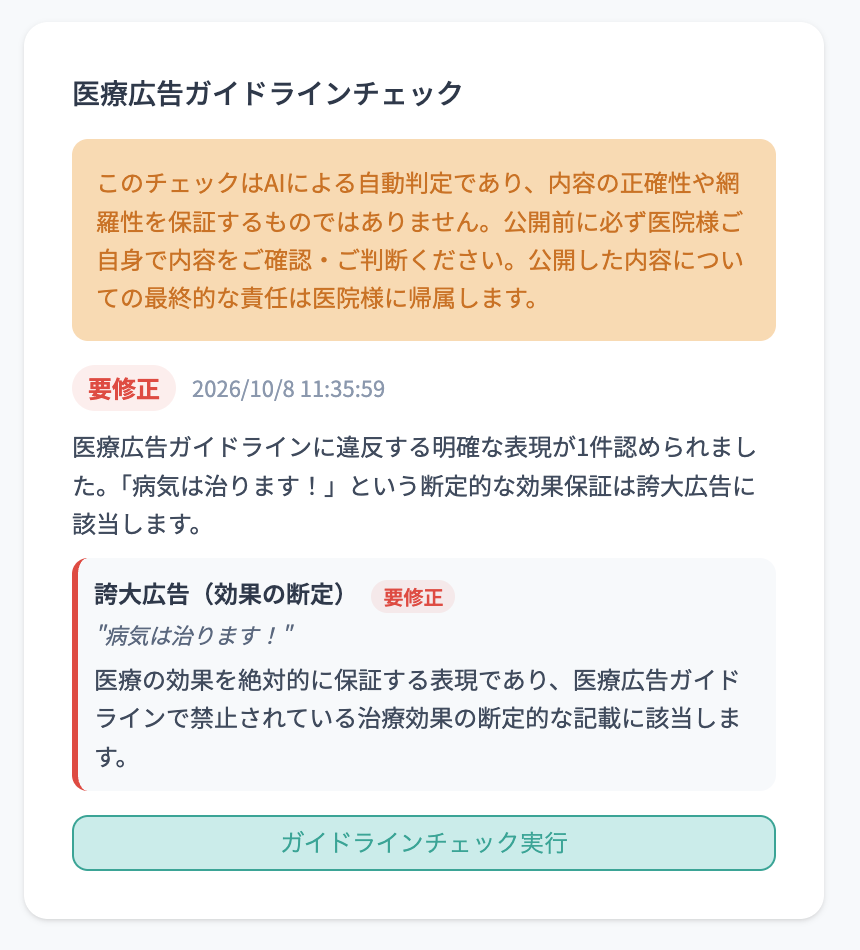
編集画面右側の「ガイドラインチェック実行」を押すと、記事の内容をAIがチェックし、「問題なし」「軽微」「要確認」「要修正」で結果を表示します。このチェックはAIによる自動判定のため、公開前に必ず医院様ご自身でも内容をご確認ください。
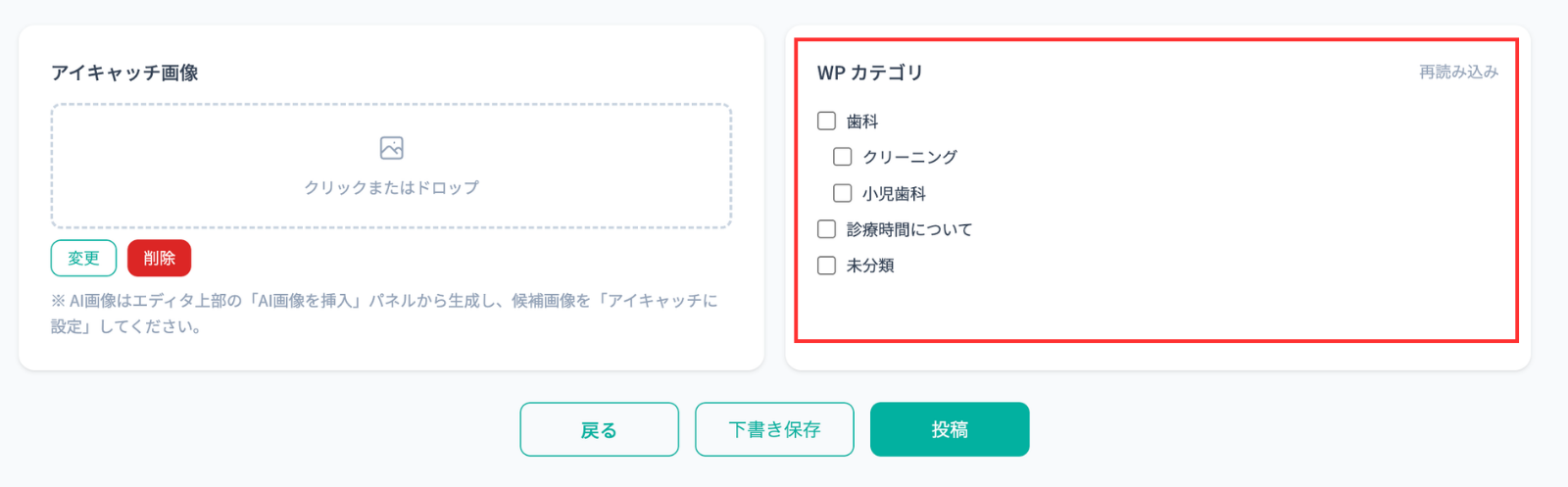
編集画面の「WP カテゴリ」で、記事を登録するカテゴリを選びます。WordPress側でカテゴリを追加した場合は「再読み込み」を押すと一覧が更新されます。
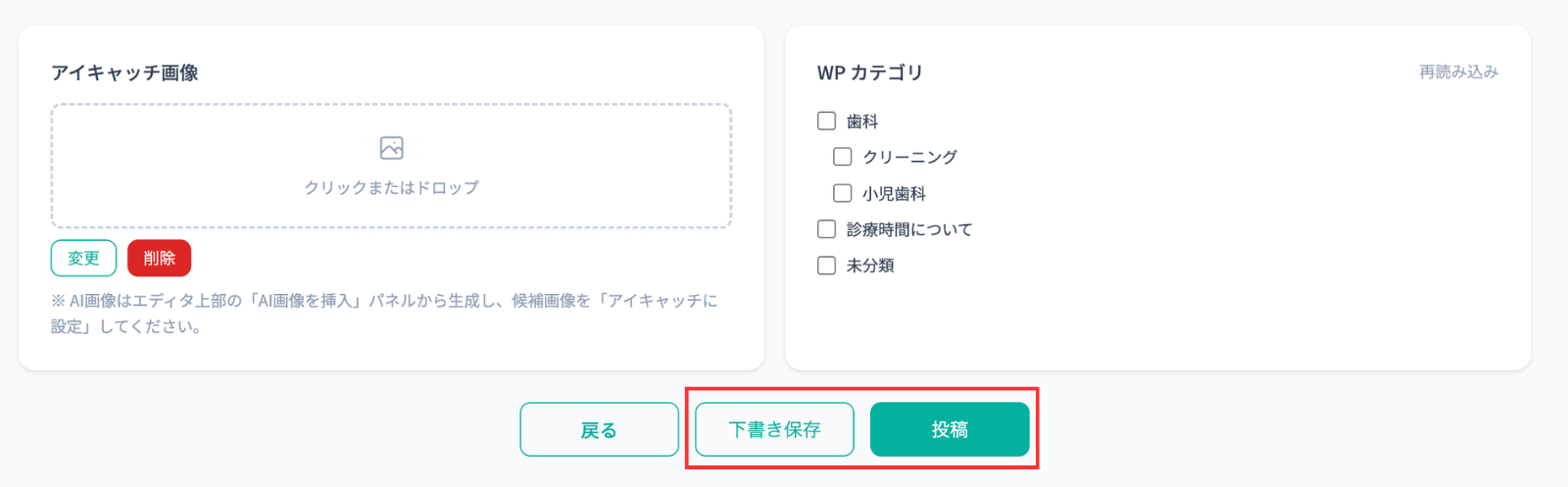
「投稿」を押すと、投稿前の内容確認が表示されます。監修者が内容を確認し、「投稿」を選ぶとWordPressに公開されます。
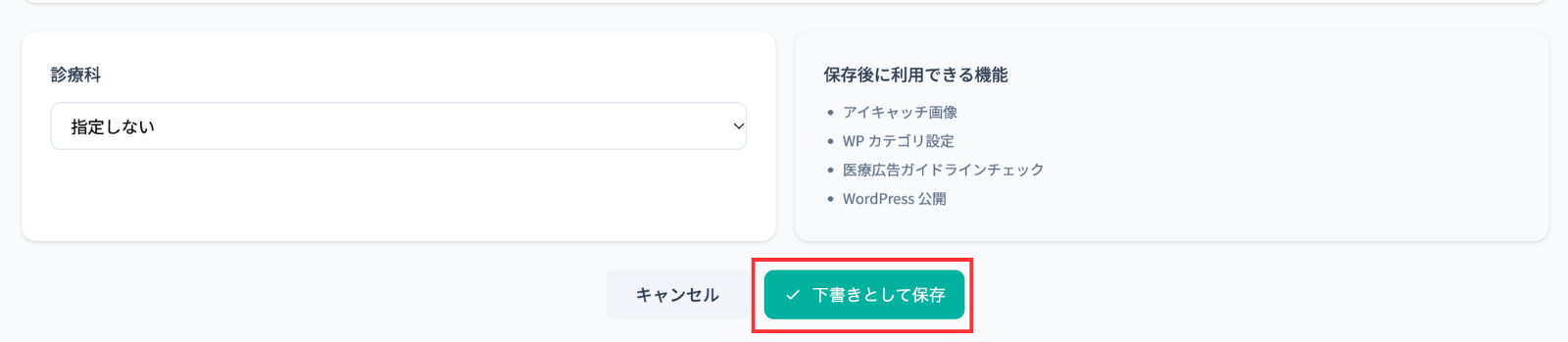
公開せずに保存だけしたいときは「下書き保存」を押します。WordPress連携の設定が済んでいないと投稿できません。
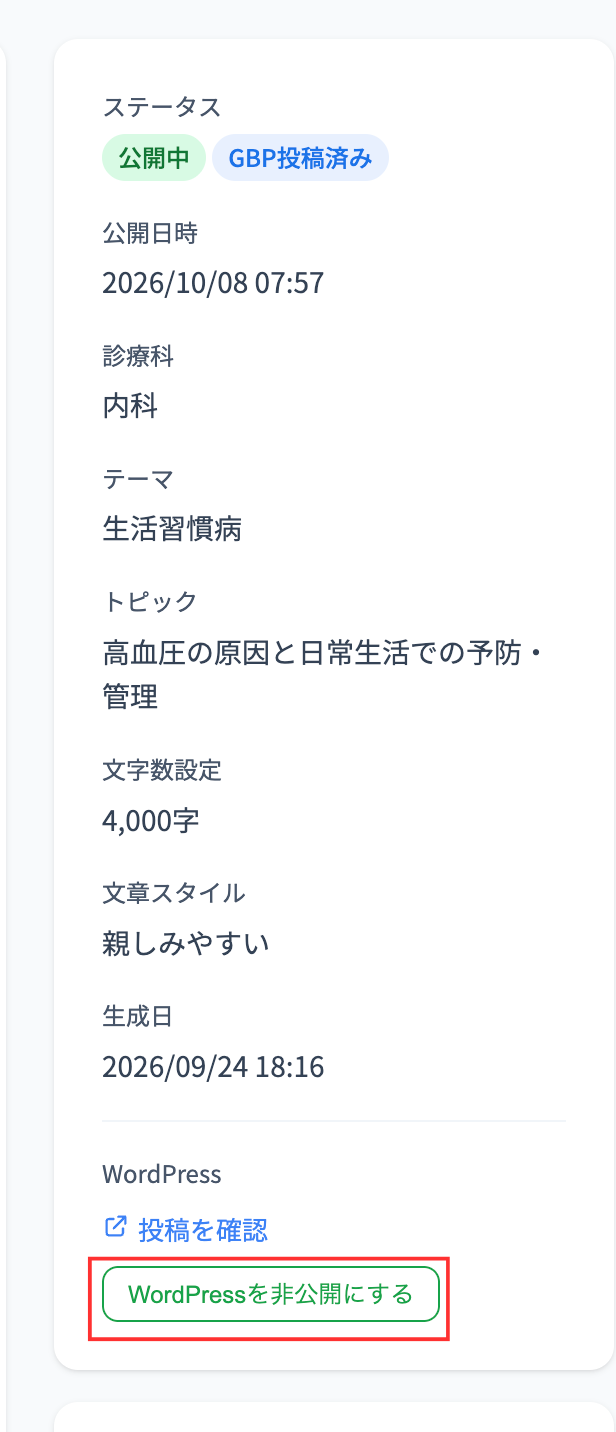
ブログ詳細画面の「WordPressを非公開にする」を押すと、WordPressの記事が下書きに戻ります。予約投稿中の記事は「予約をキャンセル」で予約を取り消せます。
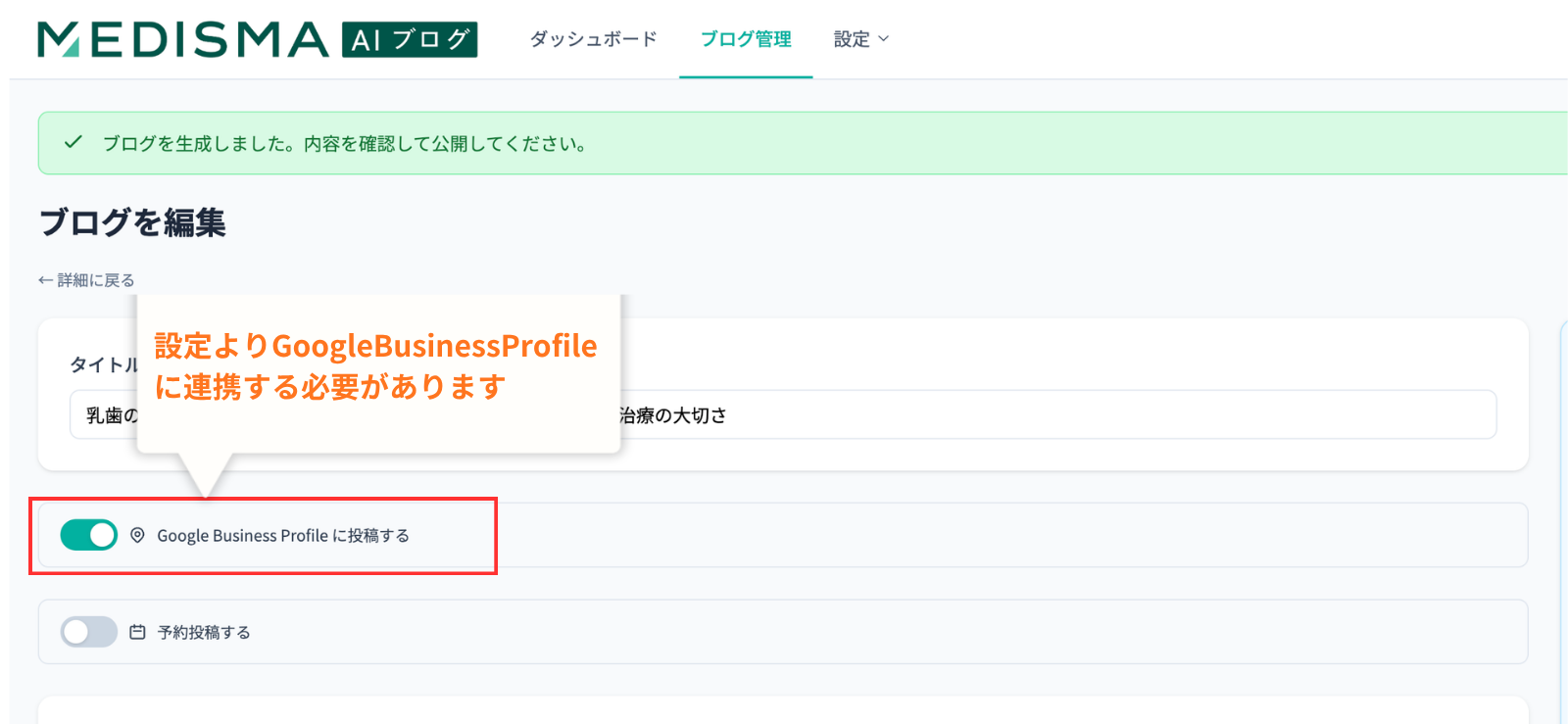
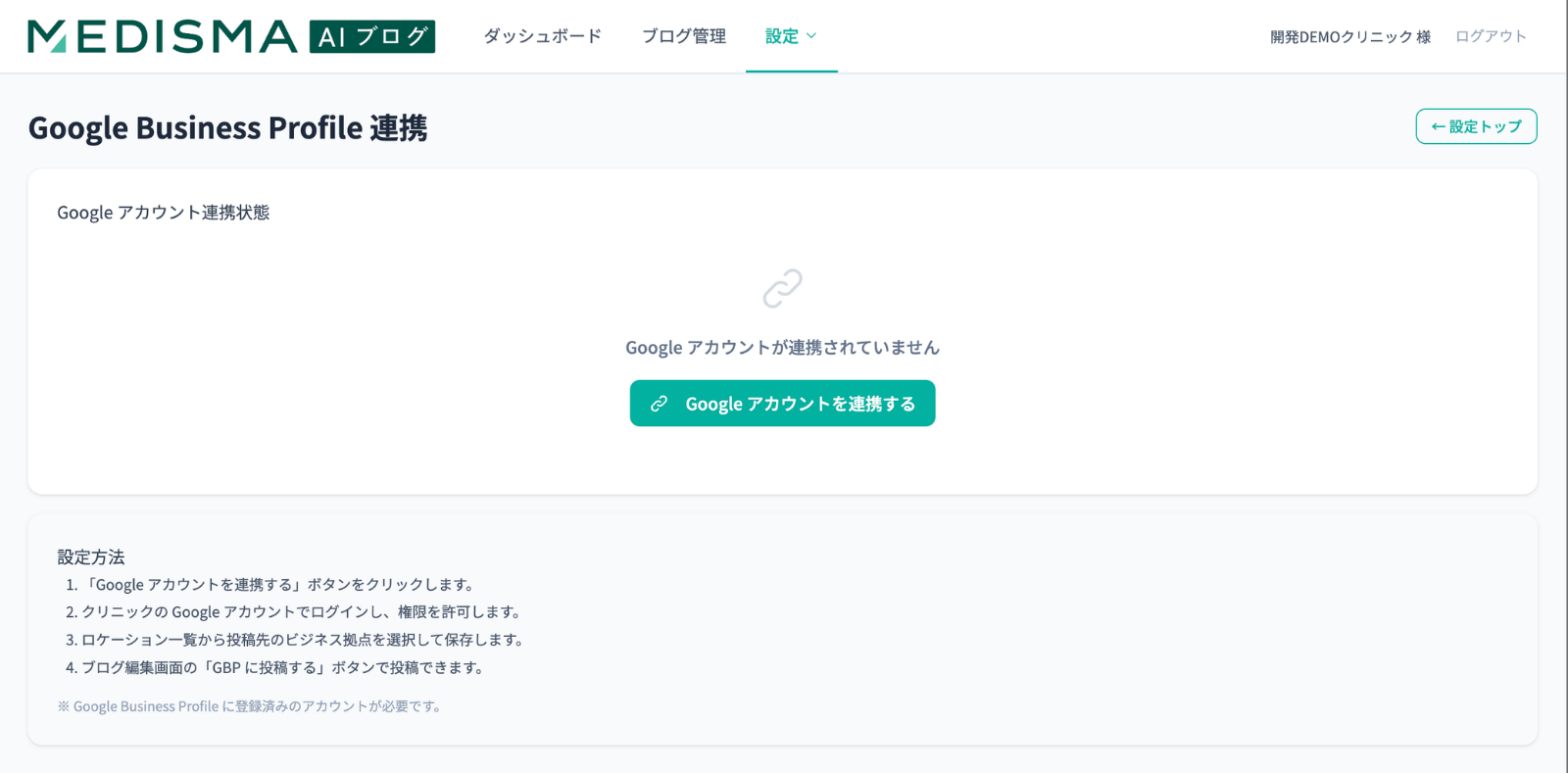
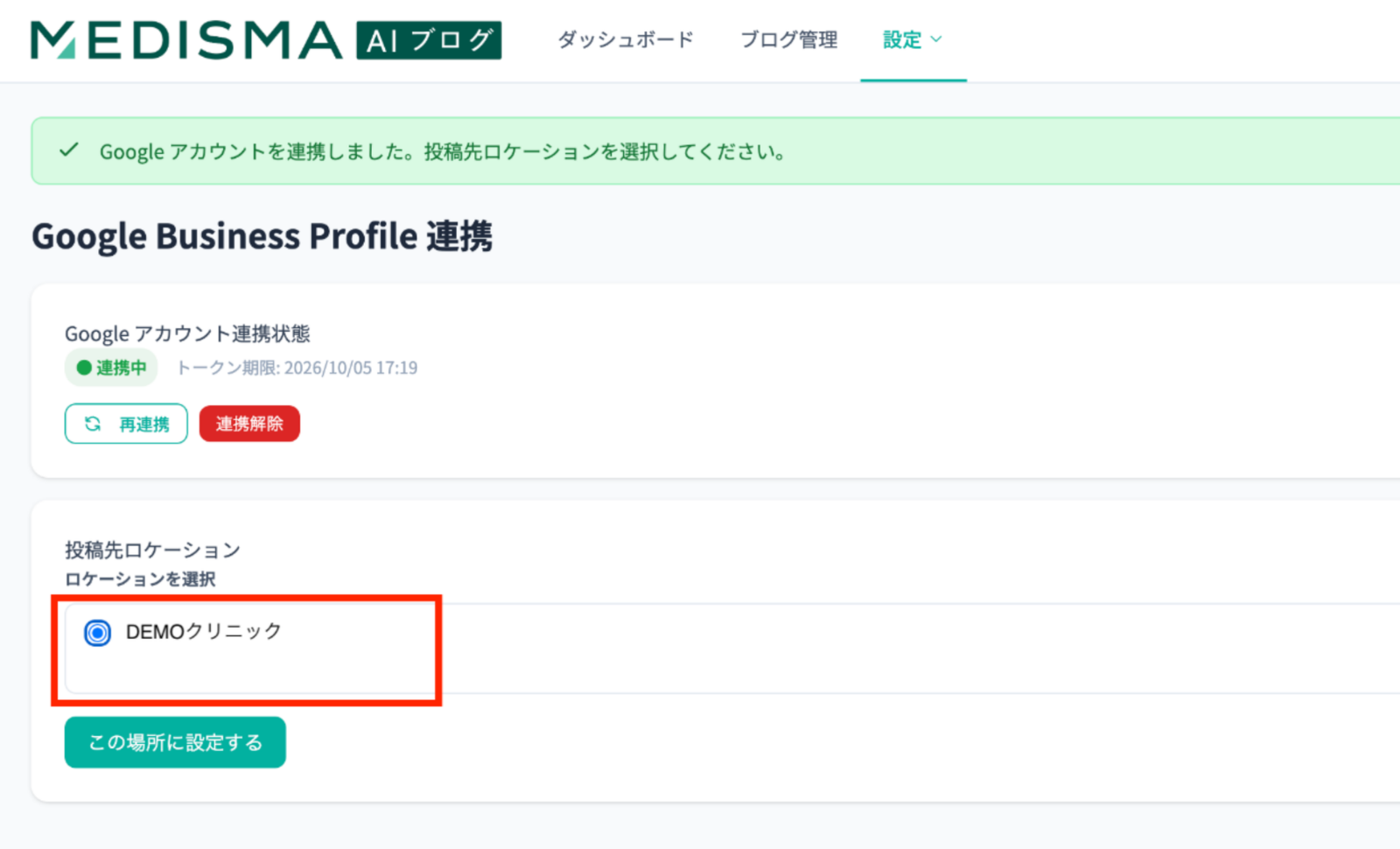
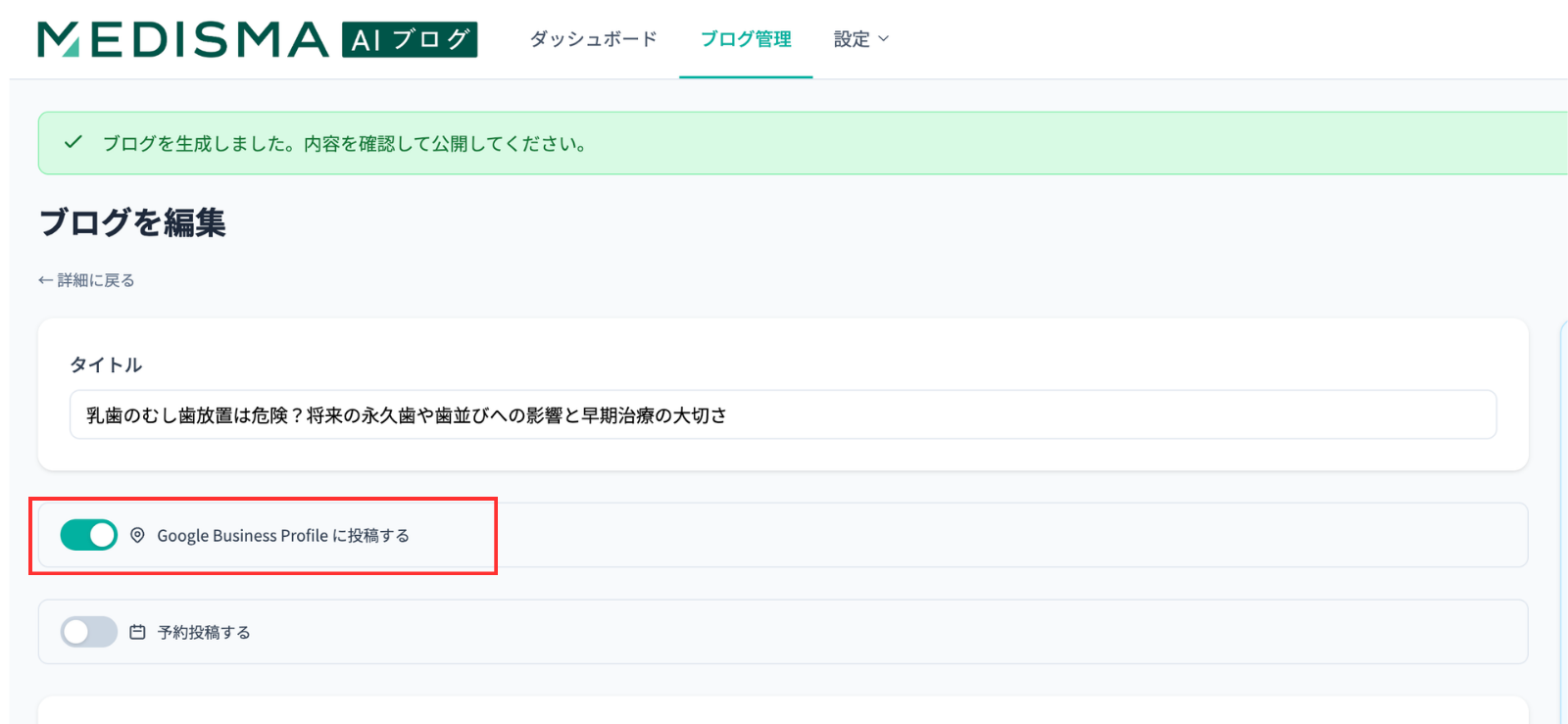
編集画面で「Google Business Profile に投稿する」にチェックを入れて「投稿」を押すと、WordPressへの公開と同時にGoogle Business Profileにもお知らせとして投稿されます。このチェック欄は、Google Business Profile連携の設定が済んでいると表示されます。
チェックを入れたまま「投稿を更新」を押すと、Google Business Profileの投稿内容も更新されます。チェックを外して更新すると、Google Business Profileの投稿が削除されます。
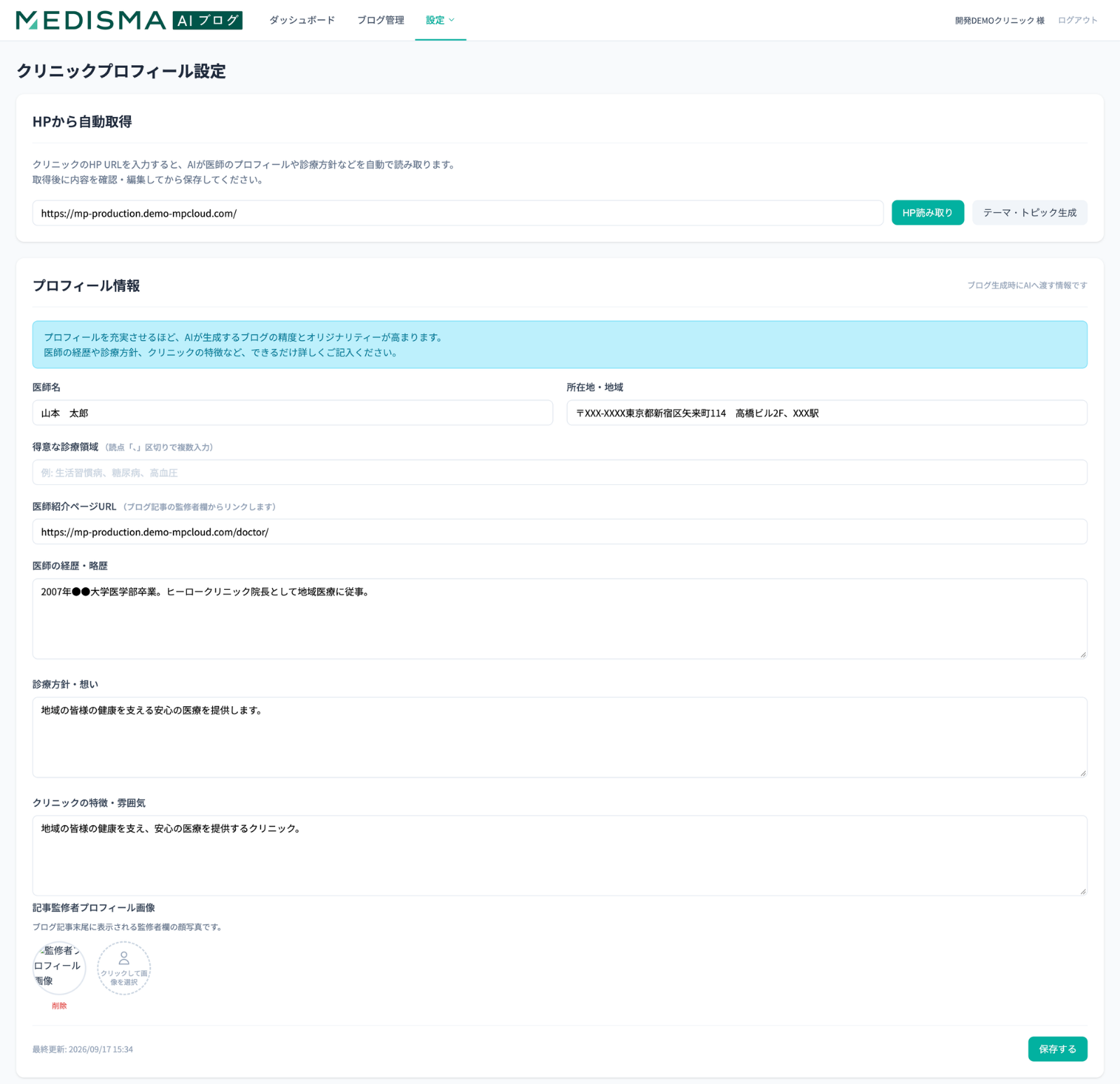
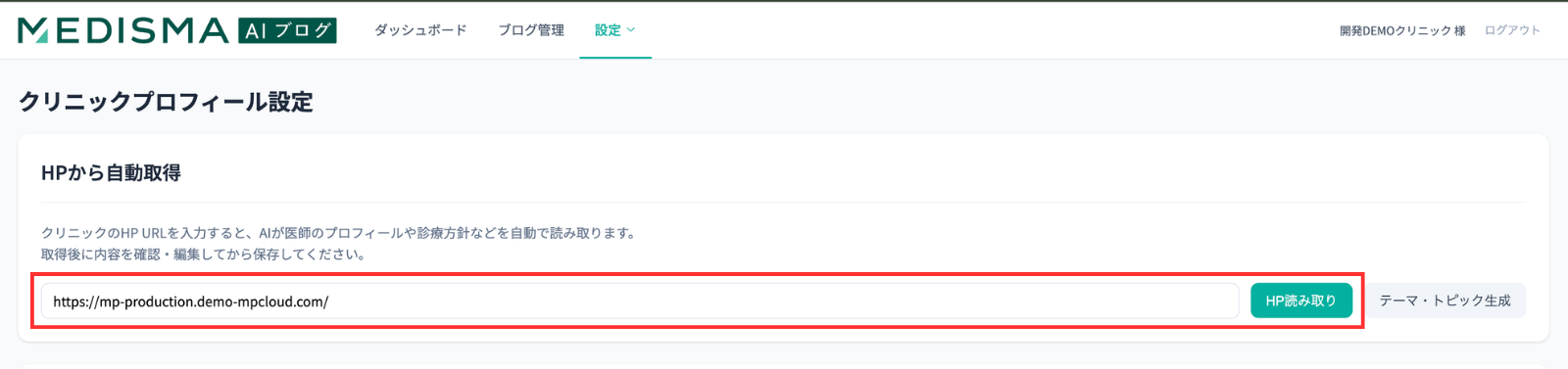
自動入力された内容を確認し、変更・追加を行い「保存する」をクリックします。
記載内容はAIがブログを作成する上で必要になります。正確な情報を詳細に記載しておくことで、ブログのオリジナリティーが向上します。